한국어 패치 설치
다운로드부터 MO2 프로필 확인, 번역 선택, 적용 결과와 백업 복구까지 안내합니다.
유틸리티가 기본 한국어 패치와 한글 글꼴을 함께 설치하고, 설치된 MGO 모드의 한국어 사본을 만듭니다. 기본 패치를 따로 받거나 MO2에 수동 설치할 필요는 없습니다. 번역 데이터는 유틸리티 안에서 불러옵니다.
이 페이지에서 진행할 일
- 유틸리티 준비: ZIP을 받아 압축을 풀고 실행 환경을 확인합니다. 기본 패치·글꼴을 별도로 설치하는 단계는 없습니다.
- 한국어 적용: 사용할 MGO 폴더·프로필을 선택하고 번역 데이터를 불러와 분석·적용합니다.
- 게임 확인: 결과 리포트를 확인한 뒤 MO2에서 한국어 표시를 확인합니다. 문제가 없다면 MCM 번역 확인으로 넘어갑니다.
기본 패치 통합 설치는 1.1.0부터 지원합니다
아래 안내는 유틸리티 1.1.0 이상과 기본 패치가 포함된 번역 데이터 기준입니다. 예전에 받은 1.0.0이 있다면 아래 버튼으로 새 버전을 다시 받아 사용합니다.
다운로드와 지원 범위
한국어 패치 유틸리티
ZIP을 받아 압축을 푼 뒤 KoreanPatchVR.exe를 실행하고 설치 안내에 따라 진행하세요. 유틸리티가 공개된 번역 데이터를 내려받습니다.
- 버전
- 1.1.0
- 파일 크기
- 2,694,450바이트
- SHA256
6d4f40bdbf73ca117c2c85a33c344304a6a497cb9f279de4b968b45200da779d
번역 데이터는 공개되어 있으며 유틸리티의 기본 주소는 https://dl.skyrimlab.com/입니다. 유틸리티는 실행 파일 하나가 든 ZIP으로 받습니다. 버튼이 비활성 상태이면 업로드가 끝나지 않은 것이니, 버튼이 활성화된 뒤 아래 순서로 진행하세요.
기준은 MGO 4.0 BETA NSFW RC4.1이며 유틸리티는 RC4.1 이상을 지원합니다. SFW판은 지원하지 않습니다. 기준보다 높은 MGO에서는 원본이 달라진 부분이 영어로 남을 수 있고, 유틸리티가 진행 여부를 묻습니다.
시작 전에
- MGO 설치와 영어 상태의 첫 실행을 마칩니다. 원본 게임과 MGO가 정상인지 먼저 확인합니다.
- Steam의 Skyrim VR 언어는 English로 유지합니다.
- 기본 한국어 패치와 한글 글꼴은 번역 데이터에 포함되어 유틸리티가 함께 설치합니다. 별도 다운로드·MO2 설치는 필요하지 않습니다.
- 사용할 MGO 폴더와 프로필 이름을 확인하고 기존 세이브·개인 설정은 따로 보관합니다. 유틸리티를 실행하기 전에는 MO2와 Skyrim VR을 종료합니다.
- Windows용 프로그램이며 **.NET 8 Desktop Runtime(x64)**이 필요합니다. 처음 실행할 때 설치 안내가 나오면 아래 Windows 경고 확인 후 실행 단계의 순서대로 설치합니다.
화면 예시의 시험 출력 모드
안내용 캡처는 실제 설치본을 바꾸지 않는 시험 폴더에서 촬영합니다. 실제 적용은 다운로드한 실행 파일을 명령줄 옵션 없이 실행합니다. 시험 출력 경로가 표시되면 그 실행에서는 MO2 모드와 프로필에 적용되지 않습니다.
기본 패치 출처
기본 패치는 트리스틴의 스카이림 VR 한글 패치를 바탕으로 하며 유틸리티가 함께 설치합니다. 이 VR 패치는 말미르 패치를 기준으로 제작했습니다. 원작 출처는 malmir Korean Localization Pack — Nexus SSE 29172입니다. 출처 링크에서 기본 패치를 별도로 받아 설치할 필요는 없습니다.
이미 Korean Patch VR 모드를 설치했다면 그대로 두어도 됩니다. 유틸리티가 출력 모드에 넣는 최신 기본 패치가 우선 적용됩니다.
유틸리티 설치 순서
ZIP 받아 압축 풀기
위 다운로드 버튼에 표시된 유틸리티 ZIP을 받습니다. 브라우저 다운로드가 끝난 뒤 파일 이름·크기와 이 페이지의 SHA256을 확인합니다.
받은 ZIP을 오른쪽 클릭해 압축 풀기(Windows 11은 모두 압축 풀기)를 선택하고, C:\KoreanPatchVR처럼 다시 찾을 수 있는 전용 폴더에 풉니다. 안에는 KoreanPatchVR.exe 하나가 들어 있습니다. ZIP을 연 창에서 바로 실행하지 말고 반드시 압축을 푼 폴더에서 실행합니다.
유틸리티는 약 5MB의 경량판이며 .NET 실행 환경은 별도로 필요합니다. 정확한 ZIP 크기와 SHA256은 다운로드 버튼 아래 값을 기준으로 확인합니다.
SHA256을 직접 확인하려면 PowerShell에서 아래 경로를 받은 ZIP의 실제 위치로 바꿉니다. 표시되는 Hash 값이 다운로드 버튼 아래 SHA256과 같아야 합니다.
Get-FileHash -Algorithm SHA256 "$env:USERPROFILE\Downloads\KoreanPatchVR-버전.zip"Windows 경고 확인 후 실행
압축을 푼 폴더의 KoreanPatchVR.exe를 더블 클릭합니다. 아직 코드 서명이 없는 파일이므로 SmartScreen의 Windows의 PC 보호 안내가 나올 수 있습니다. 이 페이지에서 받은 ZIP이고 SHA256을 확인했다면 추가 정보 → 실행을 선택합니다.
실행 버튼이 없는 정책 차단이나 악성 파일 탐지 화면은 같은 안내가 아닙니다. 그 경우 경고 내용을 보관하고 진행을 멈춥니다. SmartScreen이나 백신 전체를 끄지 않습니다. 경고가 생기는 배경은 Microsoft의 SmartScreen 안내에서 확인할 수 있습니다.
처음 실행할 때 .NET이 필요합니다 창이 뜨면 예를 누릅니다. Microsoft 다운로드 페이지가 열리면 Run apps - Runtime → .NET Desktop Runtime 8 → Windows → x64의 설치 파일을 받습니다. 페이지가 열리지 않으면 Microsoft 공식 .NET 8 다운로드 페이지를 직접 엽니다. SDK, ASP.NET Core Runtime, x86, Arm64 대신 Desktop Runtime의 Windows x64를 선택합니다.
받은 설치 파일을 실행해 설치를 마친 뒤 KoreanPatchVR.exe를 다시 실행합니다. .NET 8 Desktop Runtime(x64)이 이미 설치된 PC에는 이 창이 뜨지 않습니다. 유틸리티의 설치 위치 선택 화면이 열리면 다음 단계로 진행합니다.
설치 위치와 프로필 연결
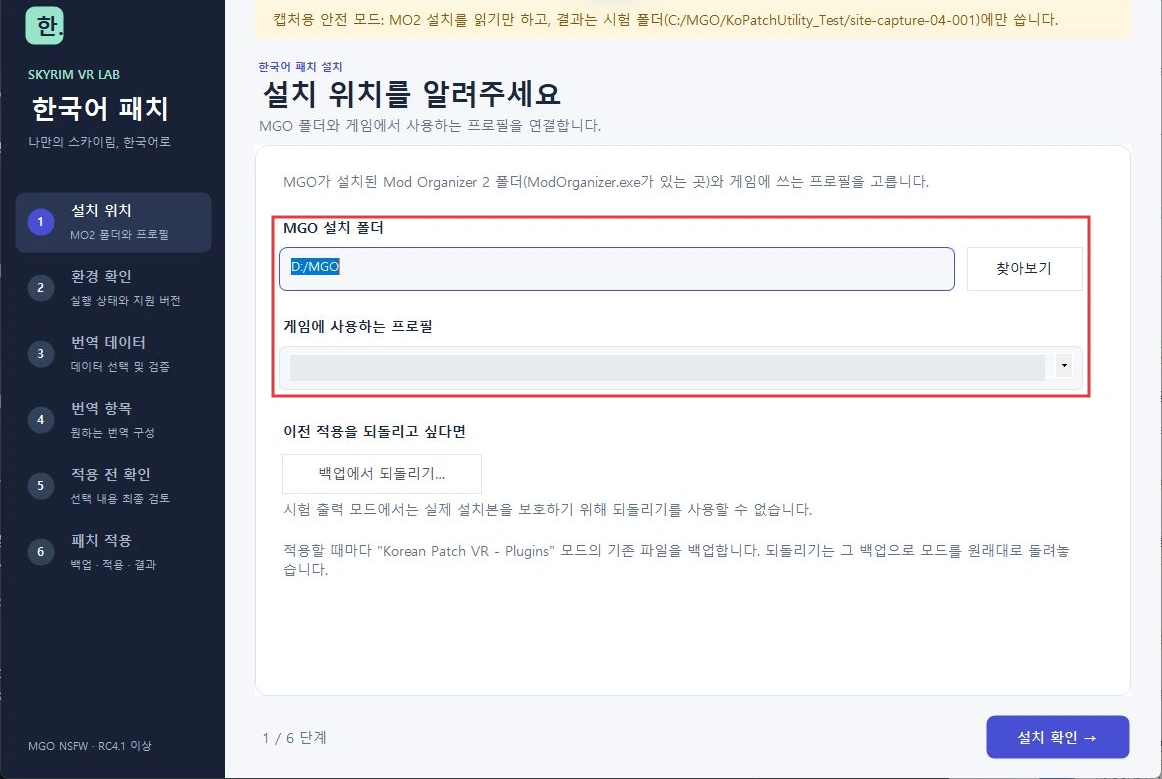
1. 설치 위치에서 찾아보기를 누르고 ModOrganizer.exe가 있는 MGO 폴더를 고릅니다. 예를 들어 MGO를 D:\MGO에 설치했다면 그 폴더입니다. 게임 폴더나 mods 하위 폴더를 고르지 않습니다.
게임에 사용하는 프로필에서 실제 플레이할 프로필을 고르고 **설치 확인 →**을 누릅니다. 다음 화면으로 넘어가면 폴더와 프로필을 읽은 것입니다. 폴더를 못 찾는다는 안내가 나오면 실행 파일이 있는 위치부터 다시 확인합니다.
여러 프로필이 같은 Korean Patch VR - Plugins 모드를 켜서 쓰는 경우 생성 파일도 공유합니다. 프로필 이름만 바꿔 선택했다고 별도의 한국어 사본이 만들어지는 것은 아닙니다.
환경 확인
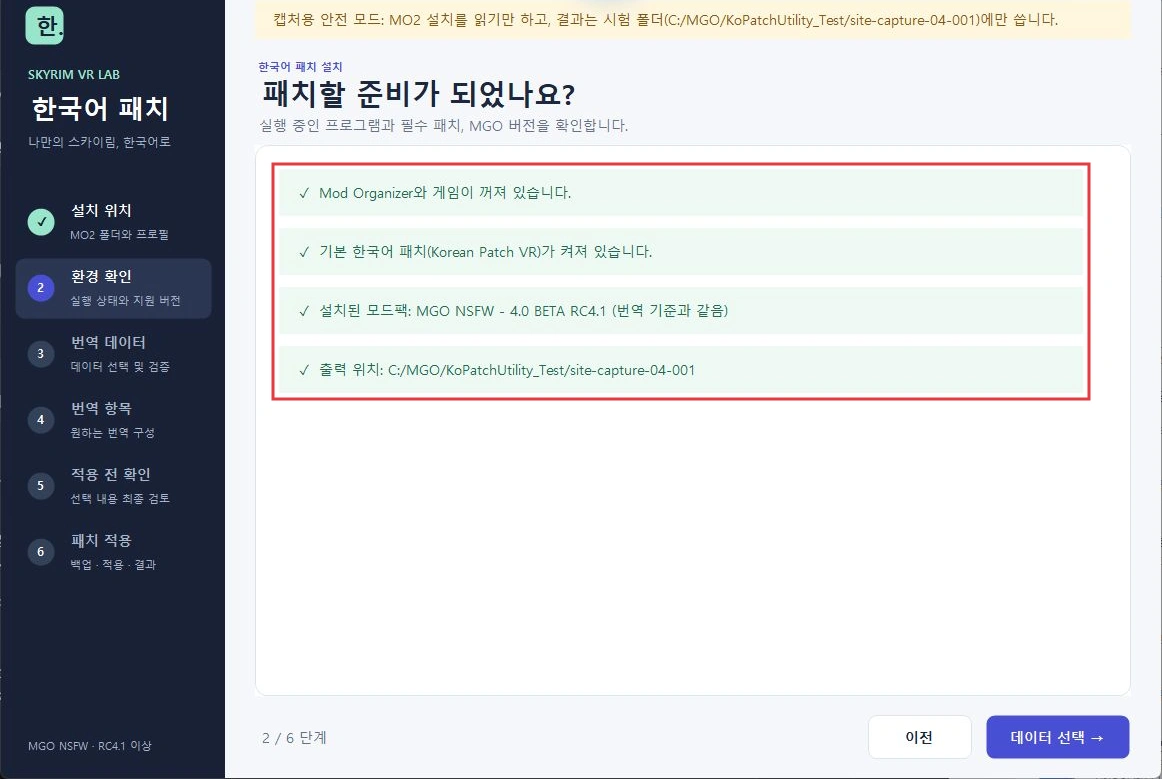
2. 환경 확인에서 실행 상태, 기본 패치·글꼴의 통합 설치 안내, MGO 버전과 출력 위치를 읽습니다. 일반 적용의 출력 모드는 Korean Patch VR - Plugins입니다. 이상이 없으면 **데이터 선택 →**으로 넘어갑니다.
| 안내 | 할 일 |
|---|---|
| MO2 또는 게임 실행 중 | 프로그램을 정상 종료하고 다시 확인을 누릅니다. |
| 기본 한국어 패치와 한글 글꼴은 번역 데이터에 들어 있어 함께 설치됩니다 | 별도로 기본 패치를 설치하지 않고 다음 단계로 진행합니다. |
| RC4.1보다 높은 버전 | 바뀐 원문은 영어로 남는다는 안내를 읽고 동의하면 예를 선택합니다. 아니요를 선택하면 중지 이유가 표시됩니다. |
| SFW 또는 RC4.1보다 낮은 버전 | 지원 대상이 아니므로 적용하지 않습니다. |
번역 데이터 받기
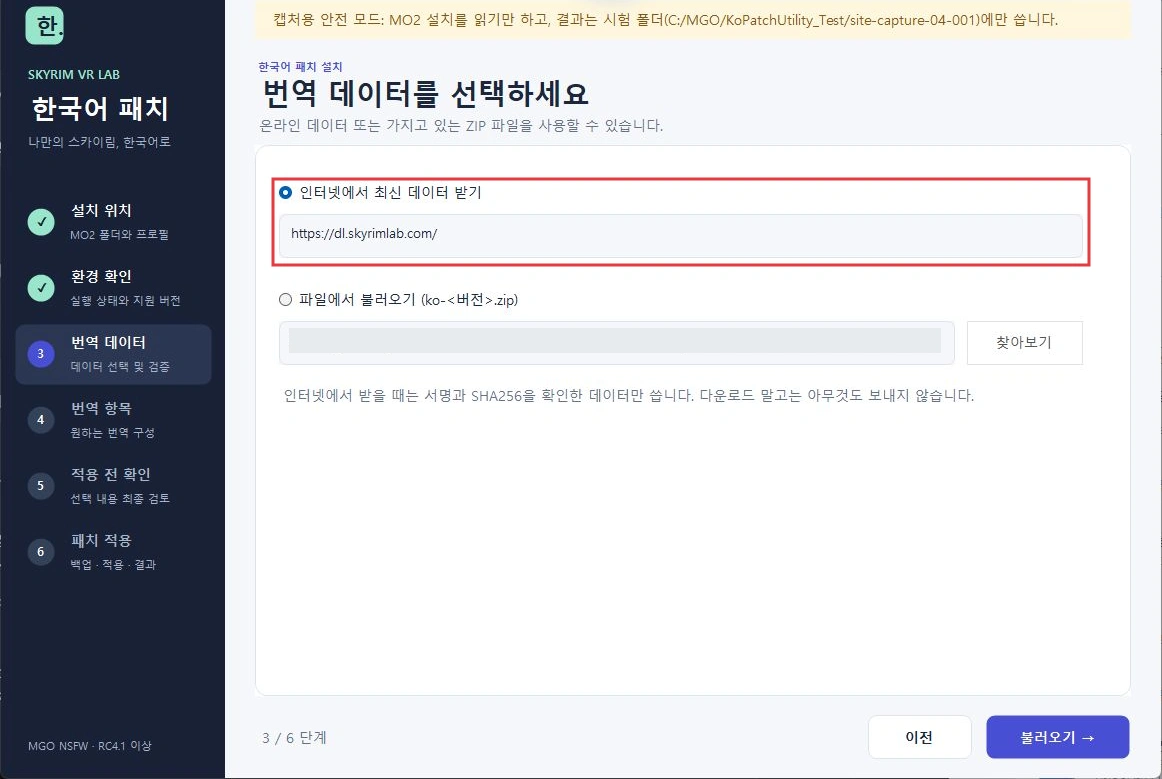
3. 번역 데이터에서 인터넷에서 최신 데이터 받기를 선택합니다. 기본 주소 https://dl.skyrimlab.com/를 그대로 두고 **불러오기 →**를 누릅니다. 유틸리티가 서명과 SHA256을 확인한 데이터를 받아 원본 모드 분석을 시작합니다. 진행 기록이 바뀌는 동안 기다립니다.
오프라인 ZIP을 이미 받은 경우에는 파일에서 불러오기와 찾아보기로 번역 데이터 ZIP을 고릅니다. 압축을 직접 풀어 mods에 넣지 않습니다. 유틸리티 버전이 오래됐거나 데이터 검증에 실패하면 오류 내용을 확인하고 다시 받습니다.
번역할 항목 선택
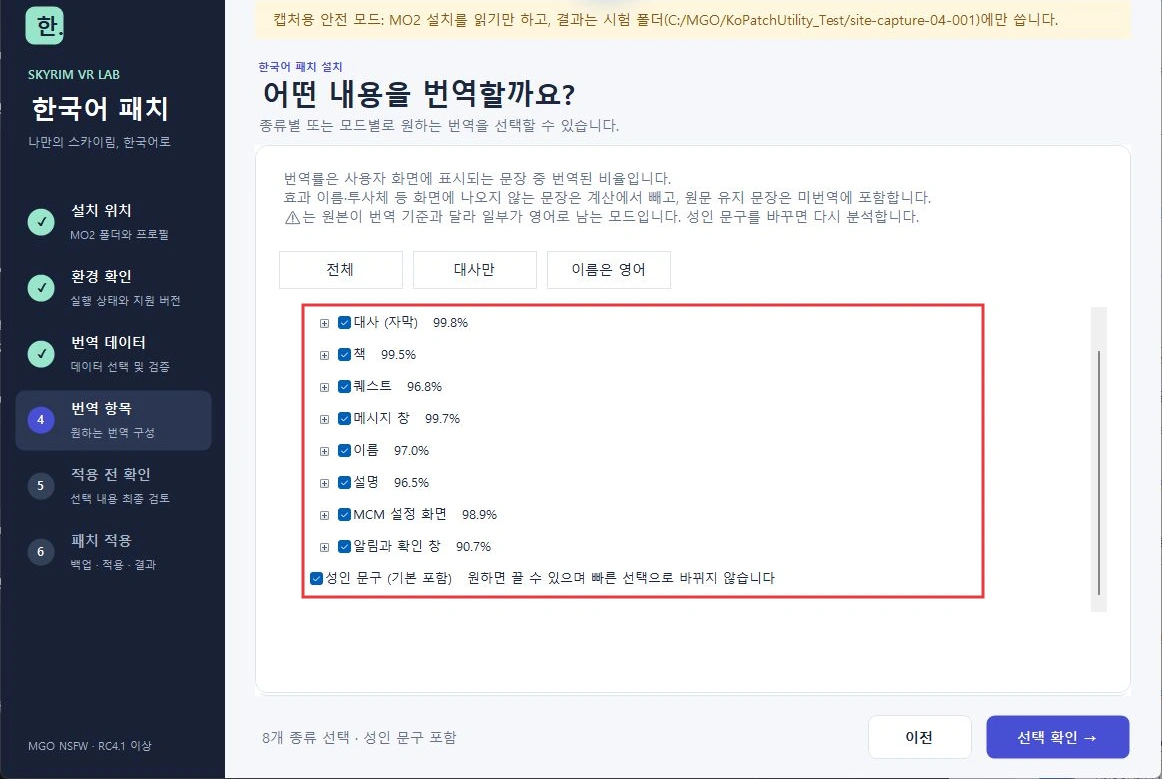
4. 번역 항목에서 종류 왼쪽의 펼치기 표시를 누르면 모드별 항목이 나옵니다. 번역할 종류·모드를 체크합니다. 전체 / 대사만 / 이름은 영어로 빠르게 고를 수도 있습니다. 일부만 고르면 한국어와 영어 표기가 섞일 수 있다는 설명을 읽고 선택합니다.
NSFW판이 지원 대상이므로 성인 문구는 기본 포함입니다. 원하지 않으면 끌 수 있습니다. 세 빠른 선택은 성인 문구 체크를 바꾸지 않고 저장된 끄기 선택도 유지합니다. 성인 문구를 바꾸면 번역률을 다시 분석하므로 끝날 때까지 기다립니다.
번역률은 화면에 표시되는 문장 기준입니다. 효과 이름·투사체처럼 화면에 나오지 않는 문장은 계산에서 빠지고 원문 유지 문장은 미번역에 포함됩니다. 선택을 마치면 **선택 확인 →**을 누릅니다.
적용 전 요약 확인
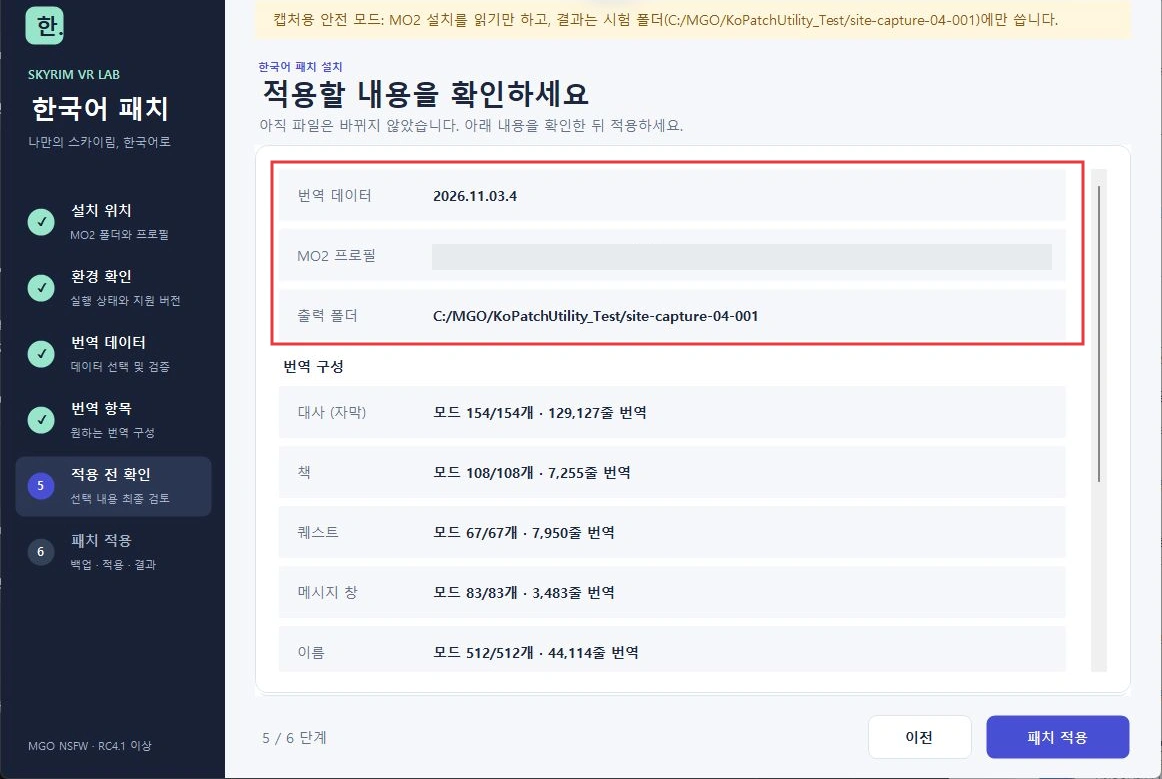
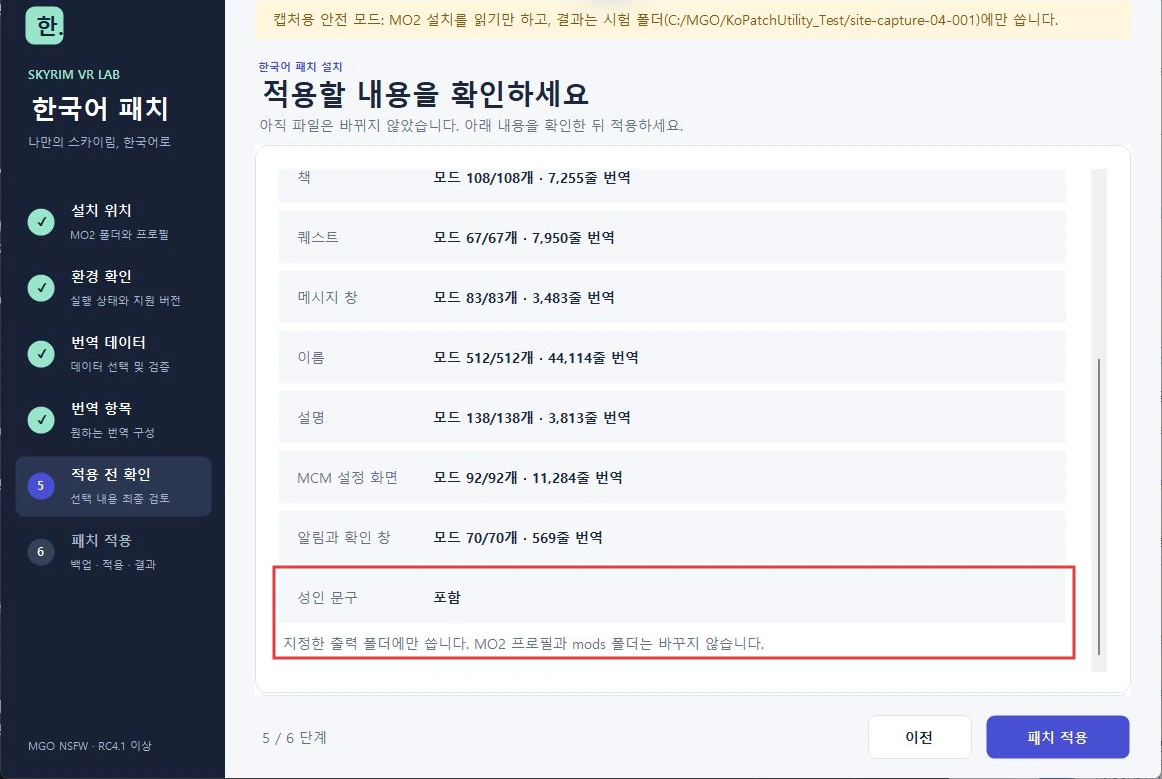
5. 적용 전 확인에서 데이터 버전, 프로필, 출력 폴더와 번역할 줄 수를 확인합니다. 목록이 길면 아래까지 스크롤합니다. 잘못 골랐다면 이전으로 돌아갑니다. 여기까지는 한국어 파일을 적용하지 않았습니다.
원하는 선택이 맞으면 패치 적용을 한 번 누릅니다. 일반 실행에서는 기존 출력 모드를 백업한 뒤 한국어 사본을 설치·검증합니다. 선택한 프로필에 출력 모드가 없으면 유틸리티가 추가합니다.
진행과 완료 결과 확인
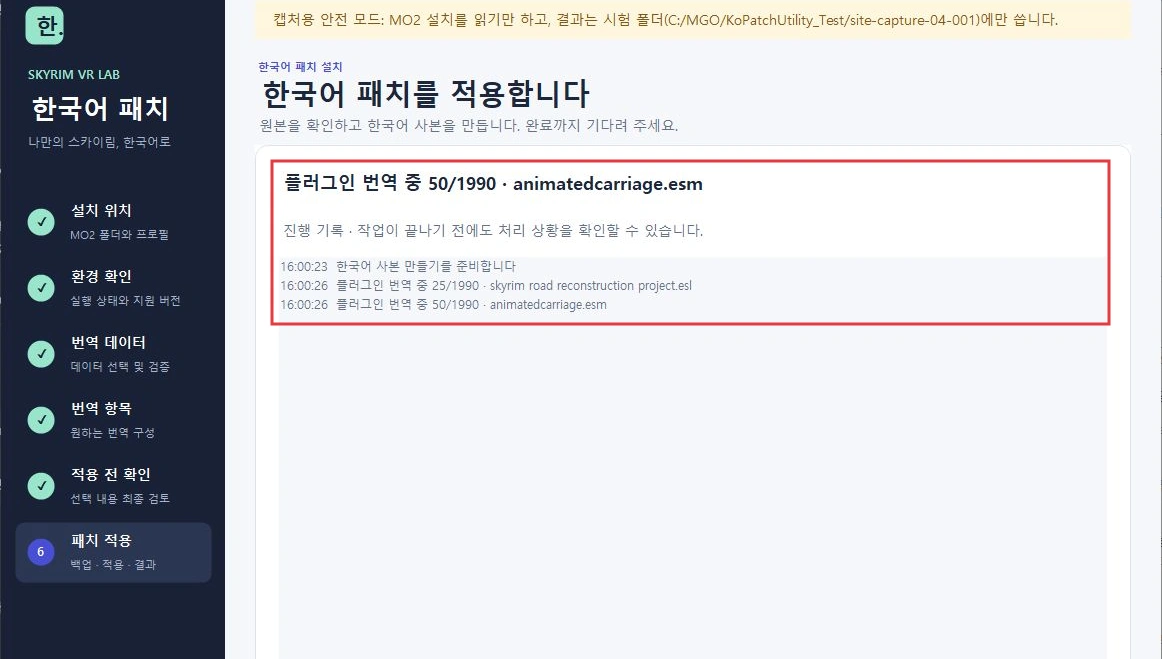
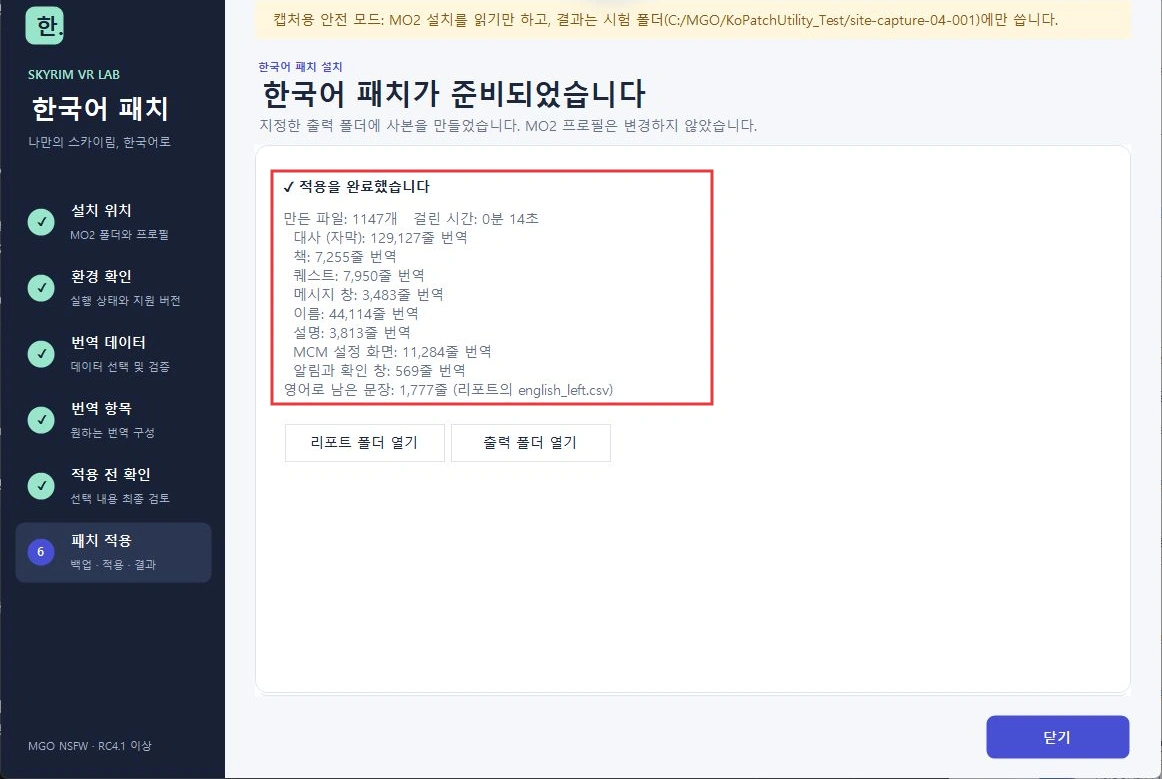
처리 중인 파일·건수와 시간순 진행 기록을 확인합니다. 작업 중에는 창을 닫거나 다시 실행하지 않습니다. 완료 화면의 파일 수, 번역 줄 수, 영어로 남은 문장 수를 확인합니다. 건너뛴 파일이나 리포트 저장 실패 안내가 있으면 내용을 보관하고 문제 해결로 넘어갑니다.
리포트 폴더 열기에서 report.txt와 english_left.csv를 확인할 수 있습니다. 영어 문장이 남았다는 이유만으로 전체 적용 실패로 판단하지 않습니다. 원문이 다르거나 번역 대상으로 고르지 않은 부분 등이 남을 수 있습니다. 출력 폴더 열기는 생성 파일을 확인하는 버튼입니다. 확인한 뒤 닫기로 종료합니다.
MO2에서 게임 확인
유틸리티가 닫힌 뒤 MGO의 MO2를 열고 같은 프로필을 확인합니다. 기본 패치·글꼴까지 들어 있는 Korean Patch VR - Plugins가 켜져 있는지 확인하고 첫 실행의 실행 항목으로 실행합니다. 오른쪽 Plugins 목록을 LOOT로 정렬하거나 번역 모드를 수동 드래그하지 않습니다.
메뉴·대사·책·퀘스트·아이템 이름과 MCM 설정 화면을 확인합니다. 내부 식별 문구·일부 고유 이름은 영어로 남을 수 있습니다. 전체가 영어라면 언어가 English인지, 같은 프로필인지, 패치 모드가 켜져 있는지 확인합니다.
본문의 메뉴 경로와 확인 항목을 참고해 진행하세요.
본문의 메뉴 경로와 확인 항목을 참고해 진행하세요.
본문의 메뉴 경로와 확인 항목을 참고해 진행하세요.
본문의 메뉴 경로와 확인 항목을 참고해 진행하세요.
적용 완료 기준
- 유틸리티 완료 화면에서 처리 결과와 건너뛴 항목을 확인했습니다.
- 실제 적용에 사용한 MO2 프로필에서 Korean Patch VR - Plugins가 켜져 있습니다.
- 같은 프로필로 실행한 게임에서 한국어 표시와 기본 조작을 확인했습니다.
스크린샷의 파일 수나 번역 줄 수와 같을 필요는 없습니다. 원본 모드와 선택한 번역에 따라 달라집니다. 문제가 있다면 적용을 반복하기 전에 결과·오류별 점검을 확인합니다.
이전 적용 되돌리기
- MO2와 게임을 정상 종료합니다. 유틸리티를 일반 실행하고 시작 화면의 **백업에서 되돌리기…**를 누릅니다.
- 확인 창에서 가장 최근 적용의 시각·데이터 버전·대상 폴더·백업 파일 수를 읽습니다.
modlist.txt복원 안내가 있으면 그 프로필 상태도 되돌립니다. 현재 화면에서 고른 프로필이 복구 대상이라는 뜻은 아니므로 대상이 다르면 아니요를 누릅니다. - 대상이 맞을 때만 예를 누르고 끝날 때까지 기다립니다. 완료 안내 후 MO2의 모드 상태와 게임을 다시 확인합니다.
이 버튼은 가장 최근 적용 백업 한 건을 사용합니다. 임의의 과거 버전을 고르는 화면은 아닙니다. 백업이 없으면 없다는 안내가 나옵니다. 안내용 시험 출력 모드에서는 실제 설치본을 보호하기 위해 비활성화됩니다. 출력 모드 전체를 적용 전 상태로 돌리므로 이번 적용으로 추가된 기본 패치·글꼴도 함께 복구 대상이 됩니다. 별도로 설치해 둔 기존 Korean Patch VR 모드나 다른 모드를 삭제하는 기능은 아닙니다.
리포트·백업·오류 기록 위치는 부록, 증상별 점검은 문제 해결, 버튼 조작은 컨트롤러 바인딩에서 확인할 수 있습니다.