첫 실행과 초기 설정
설치 직후 MO2와 헤드셋 연결을 확인하고, 영어 상태의 새 게임 초기화를 마친 뒤 한국어 패치로 진행합니다.
MGO는 항상 설치 폴더의 Mod Organizer 2(MO2)를 통해 실행합니다. Steam에서 Skyrim VR을 바로 실행하면 모드가 하나도 적용되지 않은 원본 게임이 실행됩니다.
시작 전에 확인
Wabbajack 설치에서 완료 안내를 확인한 뒤 이 페이지를 진행합니다. Steam과 헤드셋 연결 프로그램을 실행하고, 헤드셋과 PC가 연결되어 있는지 확인합니다. Steam의 Skyrim VR 언어는 English로 유지합니다.
이번 목표는 MO2에서 영어 메인 메뉴를 열고, 새 게임의 자동 초기화와 기본 조작을 확인하는 것입니다. 아래 순서대로 진행하세요.
- 설치된 MO2와 사용할 프로필을 확인합니다.
- START HERE에서 연결 방식과 포함 프리셋을 확인합니다. 이미 맞게 되어 있다면 바꿀 필요가 없습니다.
- MO2로 실행해 캐릭터를 만든 뒤 MCM 자동 설정이 끝나기를 기다립니다.
- 이동·메뉴·상호작용을 확인하고 정상 종료합니다. 그다음 한국어 패치를 적용합니다.
첫 실행에서는 기본 구성으로 확인합니다
기준은 MGO 4.0 BETA NSFW RC4.1과 동봉 CSX 3.18입니다. 포함 프리셋이 하나만 선택되어 있는지 확인하되, 세부 화질 조정과 선택 모드 추가는 나중에 합니다. CSX 3.20용 프리셋이나 DLSS 5를 넣는 작업은 첫 실행에 필요하지 않습니다.
Mod Organizer 실행
MO2 열기
Wabbajack이 만든 바로 가기나 MGO 설치 폴더의 ModOrganizer.exe를 실행합니다. 처음에는 시작 화면이 늦게 뜰 수 있습니다. 반응이 없어 보여도 다시 실행하지 말고 기다립니다.
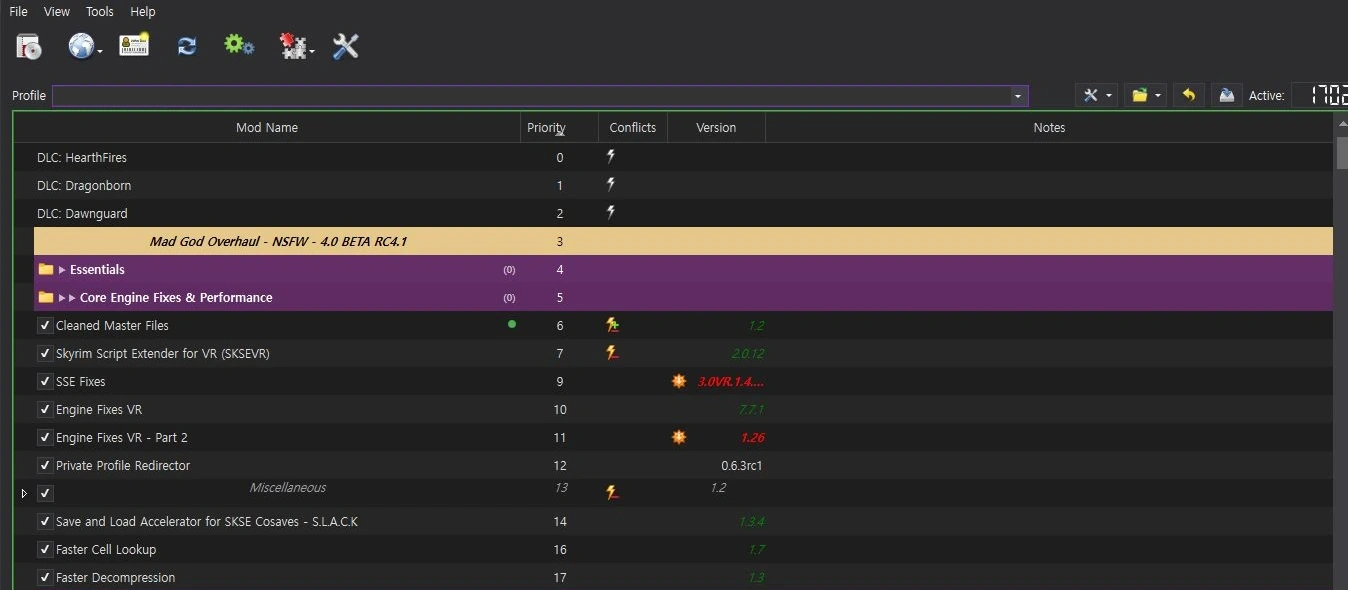
START HERE 구분자 펼치기
왼쪽 위 Profile에서 설치할 때 만들어진 MGO 프로필을 확인합니다. RC4.1의 기본 프로필 이름은 MGO NSFW - 4.0 BETA입니다. 프로필마다 모드 체크 상태가 다르므로 작업 중 임의로 바꾸지 않습니다.
왼쪽 모드 목록에서 START HERE - Expand for Setup을 찾고 왼쪽 삼각형을 눌러 펼칩니다. 위치는 프로필과 정렬 방향에 따라 달라지며 목록 아래쪽에 있을 수도 있습니다. 보이지 않으면 목록 아래 필터에 START HERE를 입력합니다. 위치를 확인했으면 필터를 비워 자식 항목이 가려지지 않게 합니다. Priority 기준 순서에서 Step 구분자를 차례로 펼칩니다.
왼쪽은 모드 파일의 우선순위와 활성 상태이고, 오른쪽 Plugins는 플러그인의 로드 순서입니다. 구분자 제목 자체를 기능으로 생각하지 말고, 그 안에 들어 있는 실제 모드의 체크박스를 확인하세요.
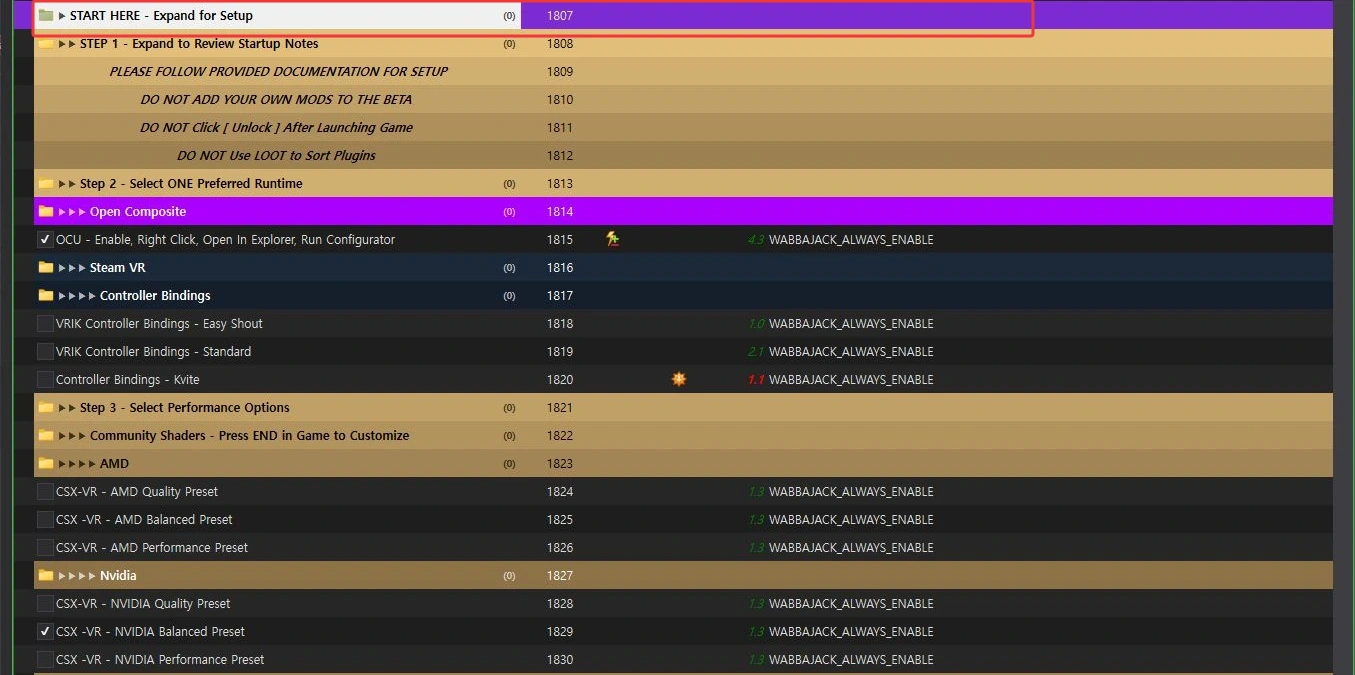
실행 전 확인: START HERE 단계
STEP 1: 시작 안내 읽기
STEP 1 - Expand to Review Startup Notes 왼쪽 삼각형을 눌러 안내 네 항목이 보이게 펼칩니다. 핵심은 아래 하지 말아야 할 것에 정리했습니다. 이 안의 항목은 안내문이므로 설치하거나 켜는 모드로 취급하지 않습니다. 읽었다면 다음 Step으로 이동합니다.

STEP 2: 런타임 하나 고르기
실제 RC4.1 목록의 Step 2 - Select ONE Preferred Runtime을 펼치면 Open Composite와 Steam VR → Controller Bindings가 있습니다. 게임과 헤드셋 사이를 연결할 런타임을 하나만 사용합니다. OCU를 사용할 때는 OCU 모드가 켜져 있고 SteamVR용 바인딩 세 개는 모두 꺼져 있는지 확인합니다.
| 런타임 | 설정 |
|---|---|
| OpenComposite (권장) | OCU - Enable, Right Click, Open In Explorer, Run Configurator가 체크되어 있는지 확인합니다. OCU 설정을 확인하려면 오른쪽 클릭 → Open in Explorer로 폴더를 열어 OC Unleashed Configurator for Skyrim VR.exe를 실행합니다. SteamVR용 바인딩 모드는 모두 끕니다. |
| OCU를 사용하지 않는 SteamVR 실행 | OCU 모드는 끄고 Steam VR → Controller Bindings의 프리셋 중 사용할 것 하나만 체크합니다. 이미 OCU로 실행하던 설치본이라면 바로 체크를 바꾸지 말고 아래 런타임 전환 주의를 먼저 확인합니다. |
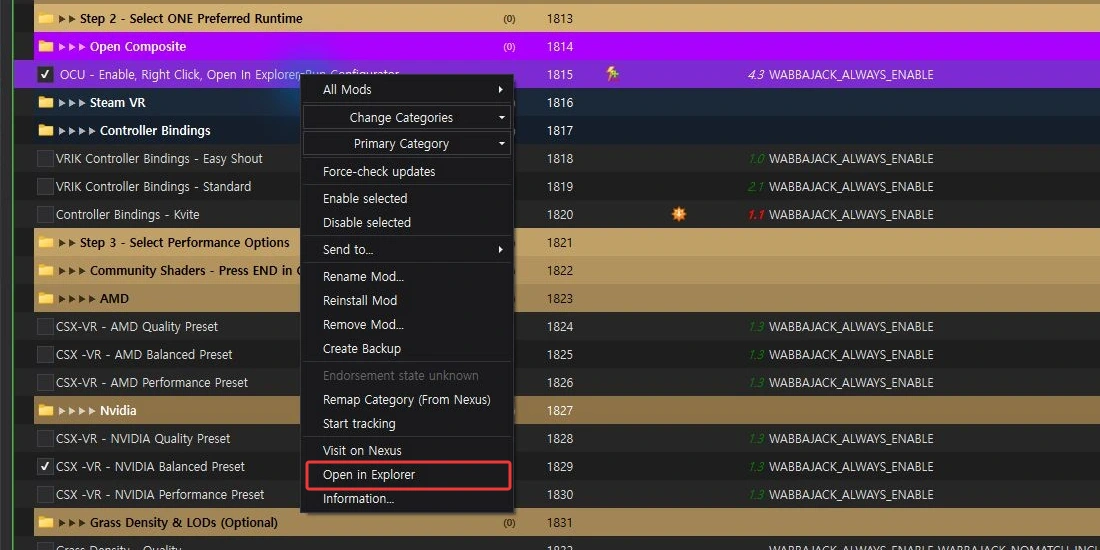
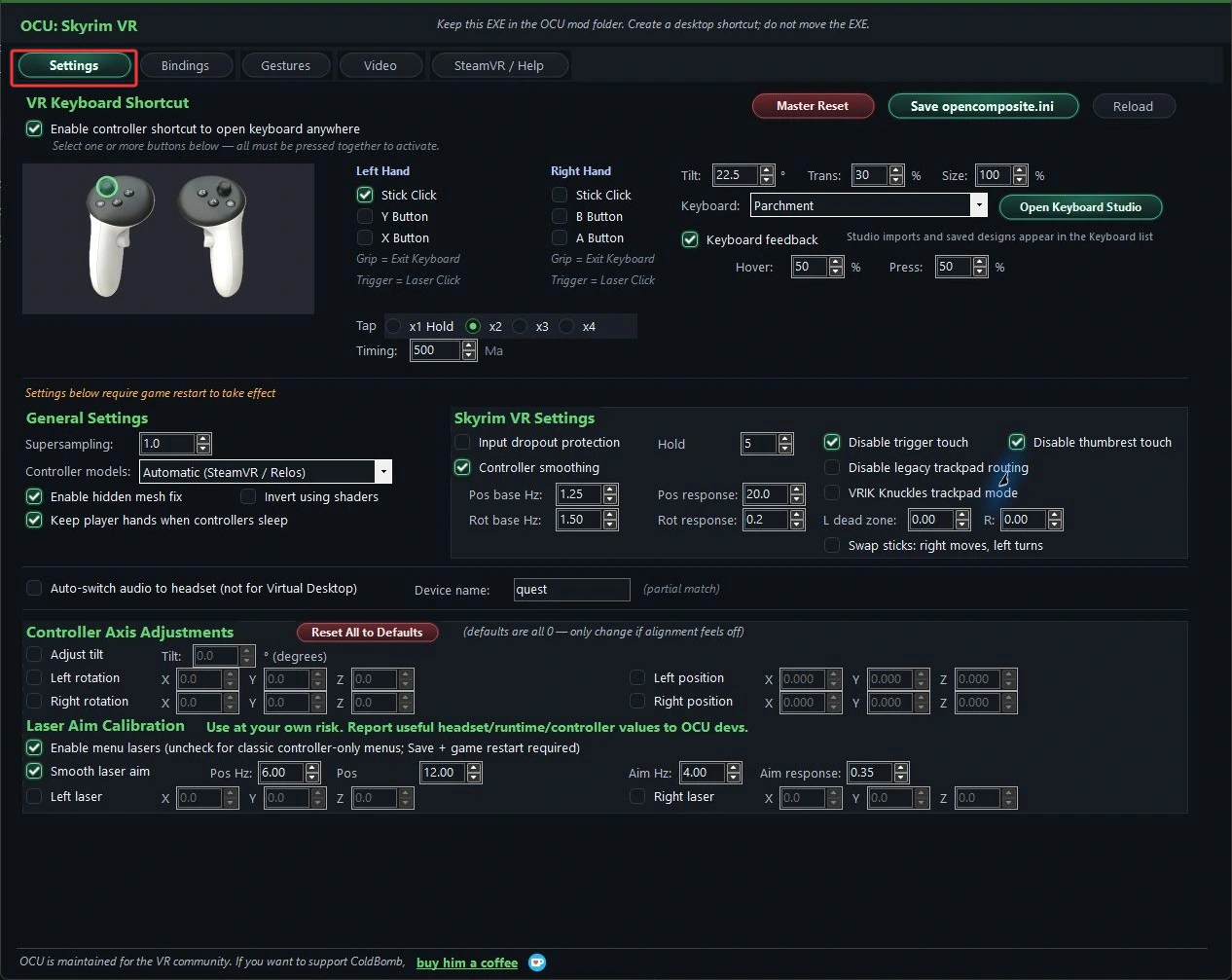
OCU를 켠 상태에서 SteamVR 기반 헤드셋의 OpenXR 런타임을 사용하는 구성은 위 표의 두 번째 행과 다릅니다. 자신의 헤드셋에 맞는 OpenXR 연결 방식을 확인합니다.
OCU와 Virtual Desktop을 함께 쓰는 사용자는 PC의 Virtual Desktop Streamer → OPTIONS → OpenXR Runtime이 VDXR인지 확인하고, 다르면 지정합니다. OCU 사용 여부와 OpenXR Runtime 선택은 별도 설정입니다. OpenComposite 설정에서 연결에 필요한 항목을 확인한 뒤 이 페이지의 다음 단계로 돌아옵니다. 보간·업스케일링 비교는 정상 실행 뒤 진행합니다. Configurator에 오류가 나오면 설정을 저장하거나 다른 값을 바꾸지 말고 오류 내용과 현재 경로를 기록합니다.
STEP 3: 포함 프리셋 하나 확인
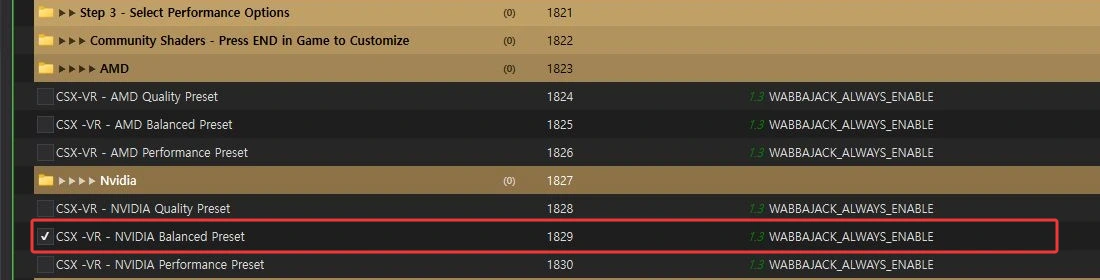
실제 이름은 Step 3 - Select Performance Options입니다. Community Shaders - Press END in Game to Customize 아래의 AMD 또는 Nvidia를 펼칩니다. 자신의 그래픽 카드 제조사에 맞는 Quality, Balanced, Performance 중 전체를 합쳐 하나만 체크합니다. 다른 제조사의 프리셋과 같은 제조사의 나머지 프리셋은 꺼져 있어야 합니다.
예를 들어 NVIDIA 카드에서 Balanced를 선택했다면 CSX -VR - NVIDIA Balanced Preset 하나만 켜져 있어야 합니다. 현재 선택이 제조사에 맞고 하나만 켜져 있다면 그대로 진행하세요. RC4.1 기본 CSX 3.18과 동봉 프리셋으로 먼저 실행을 확인합니다. 프리셋 비교와 세부 조정은 첫 실행을 마친 뒤 CSX 그래픽 프리셋 안내에서 진행하며, 다른 CSX 버전의 JSON을 기본 설치에 그대로 덮어쓰지 않습니다.
처음에는 **Grass Density & LODs (Optional)**의 Quality 두 항목을 켜지 않고 기본 상태를 유지합니다. 풀 밀도와 먼 배경 품질을 높이는 선택 기능이므로 정상 실행을 확인한 뒤 비교합니다. CSX와 OCU의 업스케일링도 동시에 켜지 않습니다.
이전 버전 안내의 Target FPS 단계는 RC4.1에 없습니다. 처음에는 OPTIONAL Mods - Sync Plugins After Enabling도 기본 상태를 유지해 문제 원인을 줄입니다.
게임 실행
실행 항목 선택
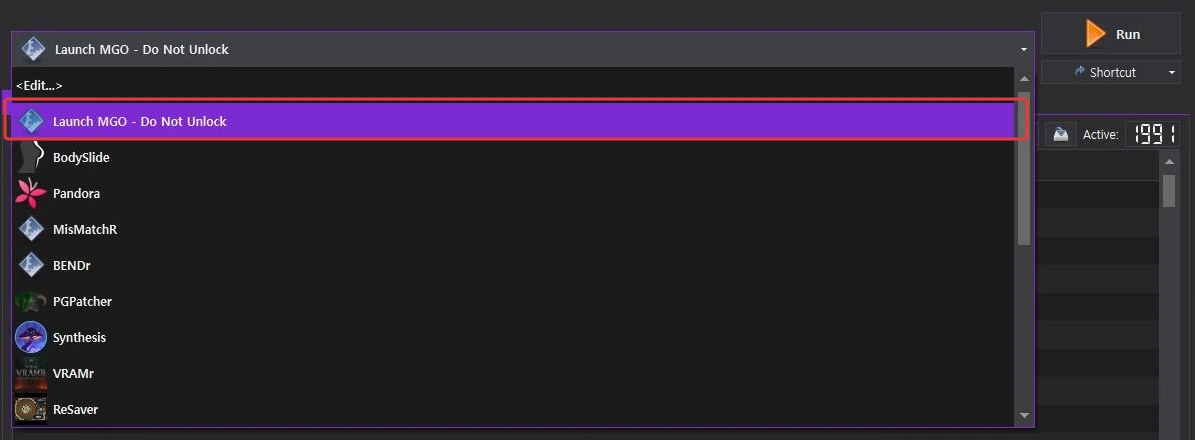
MO2 오른쪽 위의 실행 항목 드롭다운에서 Launch MGO - Do Not Unlock을 선택하고 Run을 누릅니다. 드롭다운 옆의 Shortcut으로 바탕 화면 바로 가기를 만들 수도 있습니다.
영어 상태로 정상 실행 확인
헤드셋에 게임 화면이 뜨고 메인 메뉴가 표시되는지 기다립니다. RC4.1에는 미리 컴파일된 셰이더가 포함되어 있지만, 그래픽 설정을 바꾸면 다시 컴파일할 수 있습니다. 진행 표시가 움직이는 동안 반복 실행하거나 MO2의 Unlock을 누르지 않습니다.
이 단계에서는 영어 메인 메뉴가 표시되는지만 확인합니다. 새 게임 시작과 캐릭터 생성, 조작 확인은 다음 단계에서 진행합니다.
검은 화면이 지속되거나 실행 중 종료되면 문제 해결에 적힌 정보를 기록한 뒤 원인을 확인합니다. 메인 메뉴가 정상으로 표시되면 다음 단계로 넘어갑니다.
본문의 메뉴 경로와 확인 항목을 참고해 진행하세요.
새 게임과 캐릭터 생성
메인 메뉴에서 New로 새 게임을 시작합니다. RC4.1의 대체 시작은 Alternate Perspective이며, RC2 이하의 Alternate Start와 시작 장소·진행 방식이 다를 수 있습니다.
RaceMenu에서 종족과 외형을 고릅니다. 처음 실행을 확인할 때는 기본 프리셋으로 진행해도 됩니다. 화면 왼쪽 아래 Done을 가리키고 선택 버튼을 눌러 완료한 뒤 확인 창에서 이름을 입력합니다. OCU를 쓰면 OCU 키보드가, SteamVR을 쓰면 SteamVR 키보드가 표시됩니다. 이름 입력을 마치면 캐릭터 생성 창이 닫히고 시작 방을 조작할 수 있습니다. 키보드가 뜨지 않으면 런타임·OCU 활성 상태를 먼저 확인하세요. 공식 캐릭터 생성 안내에 조작 방법이 있습니다.
본문의 메뉴 경로와 확인 항목을 참고해 진행하세요.
MCM 자동 설정을 기다리고 조작 확인
캐릭터 생성 창이 닫히면 시작 방에서 기다립니다. MGO가 모드별 설정 메뉴인 MCM을 등록하고, MCM Recorder로 기본 설정을 자동 적용합니다. 알림이 계속 표시되는 동안에는 MCM을 열거나 시작 시나리오를 선택하지 않습니다. 자동 설정이 진행 중인 메뉴를 직접 조작하면 기본값 적용을 방해할 수 있습니다.
알림이 잦아들고 자동 설정이 끝난 뒤 이동, 시점 회전, 메뉴 열기·닫기, 방 안 물건이나 보관함과의 상호작용을 하나씩 확인합니다. 메뉴를 닫으면 시작 방으로 돌아오고 컨트롤러 입력에 따라 움직이는지 확인하세요. 버튼이 예상과 다르면 컨트롤러 바인딩의 프리셋 기준부터 비교합니다.
첫 실행 확인만 하려면 여기까지 마친 뒤 아래 정상 종료하고 한국어 패치로 단계로 넘어가도 됩니다. 시작 시나리오 선택과 방 밖으로 나가는 과정은 게임을 계속할 때 진행합니다.
선택: 시작 시나리오 고르기
RC4.1은 시작 방 문 근처 용 조각상인 아카토쉬 성소와 상호작용해 시작 시나리오를 고릅니다. 예전 안내의 작은 용에게 대화하는 절차와 다릅니다. 시나리오를 고른 뒤 옆 문으로 나가면 선택한 장소에서 시작합니다. 별도 선택 없이 문을 열면 기본 시작이 적용됩니다. 선택 내용은 공식 Alternate Perspective 안내를 참고합니다.
본문의 메뉴 경로와 확인 항목을 참고해 진행하세요.
정상 종료하고 한국어 패치로
게임 안 종료 메뉴로 Skyrim VR을 종료합니다. 바탕 화면으로 돌아온 뒤 MO2 잠금 창이 닫히고 다시 조작 가능한 상태가 되는지 확인합니다. 그다음 MO2도 종료합니다. 한국어 패치 유틸리티를 실행할 때는 게임과 MO2가 모두 꺼져 있어야 합니다.
첫 실행 완료 기준
아래 항목을 모두 확인했으면 첫 실행 점검을 마친 것입니다. 게임과 MO2를 종료한 뒤 한국어 패치 설치로 진행합니다. 패치 적용 후의 표시를 비교하기 전까지 CSX 세부 설정과 선택 모드는 현재 상태로 유지하세요.
- MO2의 Launch MGO - Do Not Unlock으로 영어 메인 메뉴를 열었습니다.
- 새 게임에서 캐릭터 생성과 MCM 자동 설정을 마쳤습니다.
- 헤드셋 화면, 이동·시점 회전, 메뉴 열기·닫기와 상호작용을 확인했습니다.
- 게임을 종료한 뒤 MO2 잠금이 풀렸고, MO2도 종료했습니다.
진행 중 막히면
| 막힌 위치 | 먼저 확인할 것 | 이어서 볼 안내 |
|---|---|---|
| MO2나 설치 파일이 없음 | Wabbajack이 완료 상태였는지와 설치 폴더를 확인합니다. | MGO 설치 실패 점검 |
| PC에만 게임이 보이거나 헤드셋 화면이 검음 | 헤드셋 연결, OCU 활성 상태와 연결 방식의 OpenXR 런타임을 확인합니다. | OpenComposite 연결 방식 |
| 메인 메뉴에 도달하기 전 멈추거나 종료됨 | 셰이더 진행 표시가 있는지 확인하고 오류 문구·시각과 마지막 변경을 기록합니다. | 문제 해결 |
| 이름 입력이나 버튼 동작이 예상과 다름 | 선택한 런타임과 실제 바인딩을 확인합니다. | 컨트롤러 바인딩 |
| 자동 설정 중 같은 오류가 반복됨 | 메뉴를 더 조작하지 말고 오류 문구와 재현 순서를 기록합니다. | 문제 해결의 기록 항목 |
하지 말아야 할 것
| 하지 말 것 | 이유 |
|---|---|
| 게임 실행 중 MO2의 Unlock 누르기 | 게임 실행 중 모드·프로필을 실수로 바꾸지 못하도록 잠가 둔 상태입니다. 종료할 때까지 유지합니다. |
| LOOT로 플러그인 정렬 | 플러그인 순서는 이미 맞춰져 있습니다. LOOT가 순서를 바꾸면 충돌이 생깁니다. |
| 베타 기간 중 직접 모드 추가 | 다른 모드를 넣으면 문제 원인을 찾기 어렵고 지원도 받기 어렵습니다. 한국어 패치는 예외로 이 사이트의 방법대로 넣습니다. |
| Steam에서 직접 실행 | 모드가 적용되지 않은 원본 게임이 실행됩니다. |
나중에 선택 모드나 런타임을 바꿀 때
아래 작업은 첫 실행의 필수 단계가 아닙니다. 현재 구성이 정상 실행되는 것을 확인한 뒤 필요한 경우에만 진행합니다.
선택 모드를 켜고 끈 뒤에는
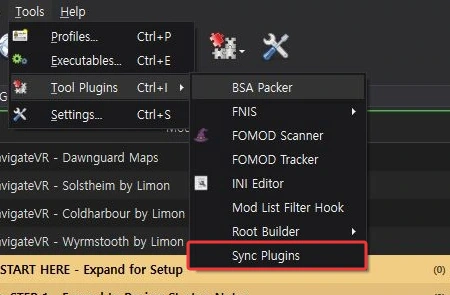
플러그인이 있는 선택 모드를 켜거나 끈 뒤에는 MO2에서 Tools → Tool Plugins → Sync Plugins를 실행합니다.
런타임을 SteamVR로 되돌릴 때
OpenComposite에서 SteamVR로 바꾸는 작업은 첫 설치와 분리해 진행합니다. 공식 안내에는 게임 폴더의 shadercache와 MO2 Overwrite 정리가 포함됩니다. Overwrite에는 다른 모드의 설정도 들어갈 수 있으므로 먼저 별도 폴더에 백업하고 내용을 확인합니다. 공식 런타임 전환 안내를 확인하세요.
공식 안내 원문은 MGO 공식 문서의 Onboarding에 있습니다.