컨트롤러 바인딩 확인
OCU의 Kvite 프리셋을 기준으로 버튼 배치와 현재 바인딩 확인·변경 방법을 설명합니다.
처음에는 설정을 바꾸지 말고 현재 버튼 배치부터 확인하세요. 이 페이지는 첫 실행을 마친 OCU 사용자가 현재 바인딩을 확인하고 기본 조작을 익히는 순서로 구성했습니다. 배치가 익숙하고 정상이라면 프리셋을 다시 적용할 필요는 없습니다.
그림과 표는 OCU의 Kvite 프리셋 기준입니다. MGO 공식 바인딩 안내는 현재 Kvite를 기본값으로 안내하지만, 기존 설치본·설정 변경 이력·버전에 따라 실제 배치가 다를 수 있습니다. 프리셋 이름과 실제 동작을 함께 확인하고 표를 사용합니다. OCU를 사용하지 않는 SteamVR 구성이라면 현재 사용하는 바인딩 안내를 기준으로 확인하고, 이 표에 맞추기 위해 런타임을 바꾸지 않습니다.
| 항목 | 기준 |
|---|---|
| 런타임 | OpenComposite(OCU). MGO Step 2에서 기본으로 켜져 있는 런타임입니다. |
| 바인딩 프리셋 | Kvite. 아래 그림·표의 기준입니다. VRIK V2.1.0과는 버튼 배치가 다릅니다. |
| 컨트롤러 | Meta Quest Touch 계열. Index, Vive 컨트롤러는 버튼 이름과 위치가 다릅니다. |
그림 보는 법
컨트롤러 그림은 정면에서 본 모양입니다. 트리거(검지)와 그립(중지)은 정면에서 보이지 않아 점선 원으로 위치만 표시했습니다.
먼저 현재 배치만 확인하기
아래 과정은 조회와 기록입니다. 새 프리셋 적용·저장은 아래 바인딩을 바꾸고 싶을 때에서만 진행합니다.
게임을 종료하고 Configurator 열기
MO2 왼쪽 목록에서 OCU - Enable, Right Click, Open In Explorer, Run Configurator를 찾습니다. 오른쪽 클릭 → Open in Explorer로 폴더를 열고 OC Unleashed Configurator for Skyrim VR.exe를 실행합니다. OCU 모드의 체크 상태나 모드 순서를 바꾸는 단계는 아닙니다.
Bindings에서 현재 이름과 배치 기록
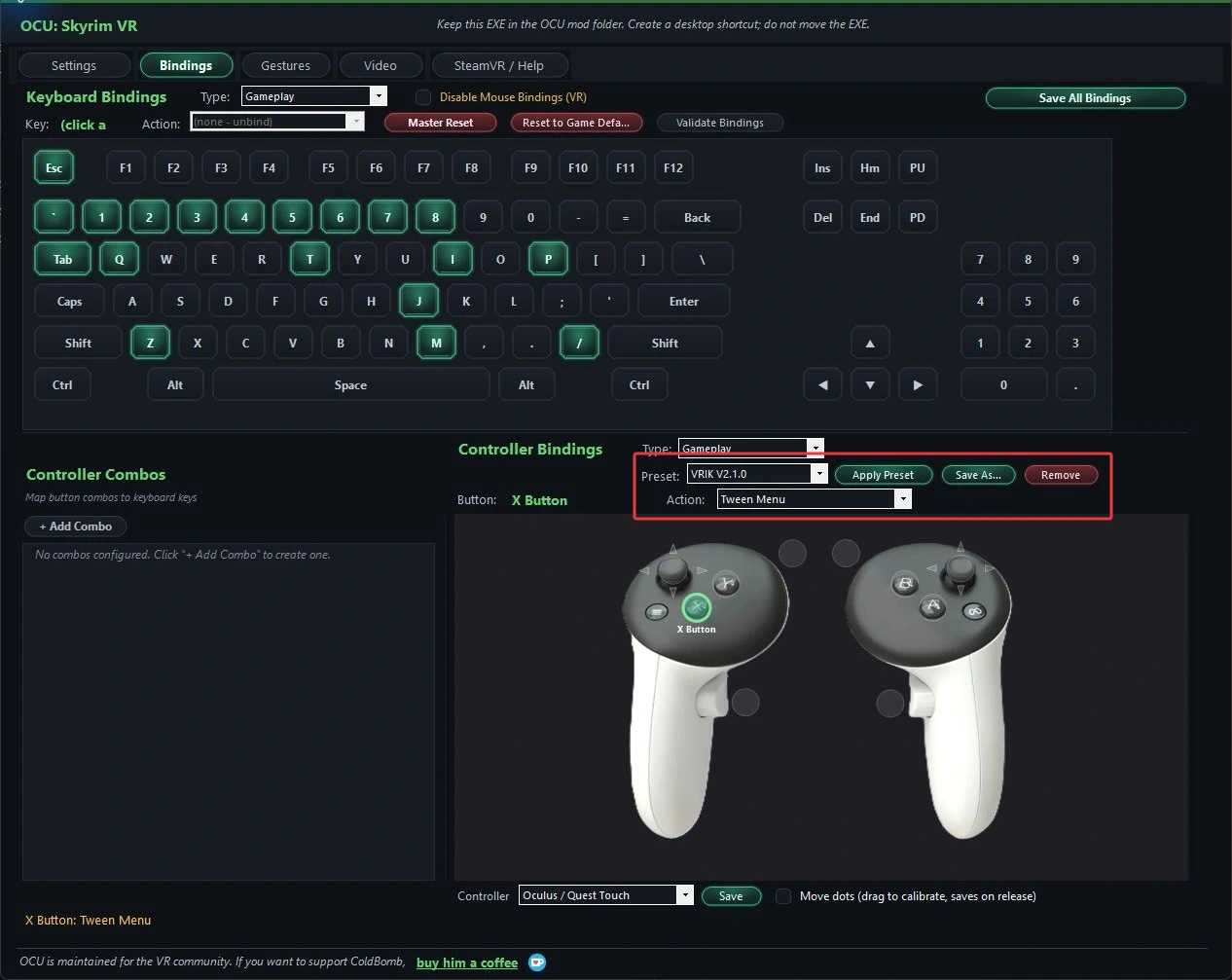
Bindings 페이지를 열고 현재 프리셋 이름과 버튼 매핑을 적거나 화면으로 보관합니다. 이때 Apply Preset, Save All Bindings, 초기화 버튼은 누르지 않습니다. 이름만 Kvite로 바꾸어 표에 맞추지 마세요.
프리셋 이름과 실제 배치가 다른 설치본도 있으므로 이 화면에서 보이는 매핑과 게임 안 동작을 함께 확인합니다. 이름이 다르거나 직접 수정한 배치라면 그 설정을 먼저 기록하고, 현재 배치에 맞는 안내를 사용합니다.
닫고 기본 동작 확인으로
설정을 적용하거나 저장하지 않고 Configurator를 닫습니다. MO2의 Launch MGO - Do Not Unlock으로 게임을 실행하고 아래 다섯 동작을 확인합니다. 아직 메뉴가 달라서 진행할 수 없다면 설정을 초기화하지 말고 설치본의 Docs/OCU-Setup-Readme.html에서 해당 버전의 안내를 확인합니다.
처음에는 다섯 동작만 확인하세요
전투 중이 아닌 안전한 장소에서 멈춘 뒤 순서대로 확인합니다. 아래 버튼은 Kvite 기준입니다. 현재 프리셋이 다르다면 기록한 매핑에 맞는 버튼으로 같은 동작을 확인하며, 표와 다르다는 이유만으로 설정을 바꾸지 않습니다. 처음에는 공격·외침·물건 던지기까지 한꺼번에 시험하지 않아도 됩니다.
| 순서 | Kvite에서 누를 것 | 확인할 결과 |
|---|---|---|
| 1. 이동 | 왼손 스틱을 조금 움직였다 놓습니다. | 캐릭터가 이동하고 스틱을 놓으면 멈춥니다. |
| 2. 회전 | 오른손 스틱을 좌우로 움직입니다. | 바라보는 방향이 바뀝니다. 회전 방식은 현재 설정을 유지합니다. |
| 3. 메뉴 열기 | 플레이 중 왼손 X를 누릅니다. | 인벤토리·마법·지도·기술을 고르는 메뉴가 열립니다. |
| 4. 메뉴 닫기 | 메뉴에서 한쪽 그립을 누릅니다. | 한 단계 뒤로 가거나 메뉴가 닫힙니다. 화면으로 돌아왔는지 확인합니다. |
| 5. 상호작용 | 문 앞에서 화면의 대상·동작 표시를 확인한 뒤 오른손 A를 누릅니다. | 표시된 문과 상호작용합니다. 공격 트리거와 구분합니다. |
메뉴가 열린 상태에서는 같은 버튼도 역할이 달라집니다. 특히 X는 플레이 중에는 메뉴 열기지만 아이템 메뉴에서는 버리기입니다. 메뉴를 닫으려고 X를 반복하지 말고 아래 메뉴 버튼표와 화면의 안내를 확인하세요.
다섯 동작이 확인되면 기본 조작 점검은 끝났습니다. 이후 필요한 버튼을 아래 그림·표에서 찾아보고, 물건 잡기와 Spell Wheel은 그다음에 익힙니다.
게임 플레이
| 손 | 버튼 | 동작 |
|---|---|---|
| 왼손 | 스틱 | 이동 |
| 왼손 | 트리거 | 왼손에 든 무기로 공격, 방패로 막기, 왼손 마법 시전 |
| 왼손 | 그립 | 달리기 |
| 왼손 | X | 메뉴 열기 (인벤토리, 마법, 지도, 기술을 고르는 메뉴) |
| 왼손 | Y | 누르면 퀘스트 일지, 길게 누르면 대기 |
| 왼손 | 스틱 누르기 | VRIK 제스처 |
| 오른손 | 스틱 좌우 | 회전 |
| 오른손 | 스틱 위 / 아래 | 점프 / 웅크리기(Sneak) |
| 오른손 | 트리거 | 오른손에 든 무기로 공격, 오른손 마법 시전 |
| 오른손 | 그립 | 무기 꺼내기, 넣기 |
| 오른손 | A | 상호작용 (줍기, 대화, 문 열기, 상자 열기) |
| 오른손 | B | 외침(Shout), 힘(Power) 사용 |
| 오른손 | 스틱 누르기 | VRIK 제스처 |
그립과 물건 잡기
MGO에는 손으로 물건을 집는 HIGGS가 들어 있습니다. Kvite 기본 안내에서 물건 잡기는 그립을 누르고 있는 동작입니다. 손이 물건 가까이 있거나 물건을 가리키고 있을 때는 달리기·무기 꺼내기와 다른 물건 잡기 동작이 적용될 수 있습니다. 아래 모드가 더하는 손 동작을 보세요.
메뉴 안에서
인벤토리, 마법, 상점, 상자 같은 메뉴가 열려 있을 때의 배치입니다.
| 손 | 버튼 | 동작 |
|---|---|---|
| 양손 | 트리거 | 고른 아이템을 그 손에 장착. 일반 메뉴에서는 선택 |
| 오른손 | A | 선택 |
| 양손 | 그립 | 메뉴 닫기, 뒤로 가기 |
| 왼손 | X | 아이템 버리기 |
| 오른손 | B | 즐겨찾기 지정 / 해제 |
| 오른손 | 스틱 누르기 | 아이템 확대해서 보기 |
일지 화면에서는 왼손 Y가 이전 탭, 오른손 B가 다음 탭입니다. 이 동작은 위 인벤토리·아이템 메뉴 그림과 구분합니다.
같은 버튼도 메뉴 종류에 따라 역할이 달라집니다. 특히 X는 플레이 중에는 메뉴 열기, 아이템 메뉴에서는 버리기로 동작하므로 화면 아래 버튼 안내를 확인한 뒤 누릅니다. 지도·상점·상자에서는 해당 화면의 안내를 우선합니다.
본문의 메뉴 경로와 확인 항목을 참고해 진행하세요.
본문의 메뉴 경로와 확인 항목을 참고해 진행하세요.
모드가 더하는 손 동작
MGO에 들어 있는 모드 일부는 버튼이 아니라 손 동작으로 쓰는 기능을 더합니다. 아래 내용은 각 모드의 기본 설정 기준이며, MCM에서 바꿀 수 있습니다.
| 모드 | 동작 | 하는 일 |
|---|---|---|
| HIGGS | 물건에 손을 대고 그립을 누르고 있기 | 물건을 손으로 집습니다. 놓으면 떨어지거나 던져집니다. |
| HIGGS | 멀리 있는 물건을 가리킨 채 그립을 누르고 손을 몸 쪽으로 당기기 | 물건이 손으로 날아옵니다. 다시 눌러 받습니다. |
| Spell Wheel VR | 그립을 누른 채 트리거 (양손 모두) | 즐겨찾기한 무기, 마법, 외침을 고르는 원형 메뉴를 엽니다. 손을 움직여 고르고 놓으면 장착됩니다. |
| VRIK | 스틱 누르기 | VRIK 제스처 기능을 씁니다. |
즐겨찾기와 Spell Wheel
Spell Wheel은 기본으로 즐겨찾기한 항목만 보여 줍니다. 자주 쓰는 무기와 마법은 인벤토리에서 오른손 B로 즐겨찾기 지정해 두면 메뉴를 열지 않고 바로 바꿀 수 있습니다.
본문의 메뉴 경로와 확인 항목을 참고해 진행하세요.
본문의 메뉴 경로와 확인 항목을 참고해 진행하세요.
바인딩을 바꾸고 싶을 때
원하는 배치로 바꿀 때만 진행하는 선택 작업입니다. 현재 조작이 정상이고 사용할 수 있다면 이 절은 건너뜁니다. 단순히 이 페이지의 그림과 이름을 맞추기 위해 프리셋을 적용하지 않습니다.
OCU를 사용하는 동안에는 OCU Configurator → Bindings에서 변경합니다. 먼저 현재 배치 확인과 기본 동작 점검을 마치고, 원래 설정으로 돌아갈 수 있도록 기록·백업을 준비합니다. 아래 프리셋 이름과 설명은 설치본 OCU 안내서와 공식 Kvite 표를 함께 참고한 것입니다.
| 프리셋 | 설명 |
|---|---|
| VRIK V2.1.0 | 설치본 OCU 안내서가 권장 시작점으로 설명하는 배치. 상호작용은 오른손 그립, 외침은 A여서 이 페이지 그림과 다릅니다. |
| VRIK Alternate | VRIK의 다른 배치 |
| Kvite | 이 페이지 그림의 기준. 현재 MGO 공식 문서에서 기본값으로 안내합니다. |
| Vanilla | Skyrim VR 원래 배치 |
| Vanilla + Oculus Touch Hotkeys | 원래 배치에 Touch용 단축키를 더한 배치 |
| VR Safe | VRIK 원래 배치와 키보드 배치. 키보드로 걷거나 상호작용하면 게임이 멈출 수 있습니다. |
OCU Configurator 열기
게임을 종료하고 앞에서 확인한 경로로 OCU Configurator를 다시 엽니다. Bindings에서 원래 프리셋 이름과 버튼 배치를 기록했는지 확인합니다. 직접 만든 배치라면 프리셋 이름만으로 수정 내용이 복원되지는 않습니다. 해당 버전의 사용자 프리셋 저장·백업 기능으로 보관한 뒤 변경합니다.
프리셋 적용과 저장
Bindings의 Preset 드롭다운에서 원하는 프리셋을 고르고 Apply Preset을 누릅니다. 화면의 버튼 배치가 바뀌었는지 확인한 뒤 Save All Bindings를 눌러 저장합니다. 일반 Save opencomposite.ini 버튼으로는 바인딩 수정이 저장되지 않습니다. 이 버튼 이름은 설치본에 포함된 OCU 안내 문서 기준이며, 화면이 다르면 그 버전의 안내를 먼저 확인합니다.
게임 다시 시작
Configurator를 닫고 MO2의 Launch MGO - Do Not Unlock으로 다시 실행합니다. 위 다섯 동작을 같은 순서로 확인하고 새 배치가 의도대로 동작하는지 확인합니다. 기본 조작이 정상이면 물건 잡기와 Spell Wheel을 시험합니다. 예상과 다르거나 동작하지 않으면 게임을 종료하고 원래 프리셋·백업으로 되돌린 뒤 다시 확인합니다. 여러 바인딩 모드를 추가해 해결하려고 하지 마세요.
설치본의 Docs/OCU-Setup-Readme.html에는 바인딩 저장 버튼과 프리셋 설명이 들어 있습니다. 최신 안내와 차이가 있으면 설치된 버전의 화면을 확인하세요.
Bindings 페이지의 Add/Edit Combo로 버튼 조합(여러 버튼 동시 누르기, 두 번 누르기, 길게 누르기)에 키보드 키나 게임 동작을 붙일 수도 있습니다. 조합은 최대 16개까지 만들 수 있습니다.
바인딩 모드를 따로 켜지 마세요
OCU를 쓸 때 Mod Organizer의 Controller Bindings 구분선 아래 모드(Kvite, VRIK Standard, VRIK Easy Shout)나 다른 controlmapvr.txt 모드를 켜면 OCU 바인딩과 겹쳐 버튼이 이상하게 동작하거나 게임이 멈출 수 있습니다. 이 모드들은 SteamVR 런타임을 쓸 때 셋 중 하나만 켜는 용도입니다.
확인을 마쳤다면
- 현재 프리셋 이름과 실제 배치를 확인했으며, 그림이 Kvite 기준이라는 점을 구분했습니다.
- 이동·회전·메뉴 열기·메뉴 닫기·상호작용이 의도대로 동작합니다.
- 게임 플레이와 메뉴 안에서 같은 버튼의 역할이 다르다는 점을 확인했습니다.
- 배치를 바꿨다면 바인딩 전용 저장 후 게임을 다시 실행해 같은 동작을 확인했습니다. 바꾸지 않았다면 설정을 저장할 필요는 없습니다.
버튼이 동작하지 않아 확인을 마치지 못했다면 현재 프리셋과 증상을 기록합니다. OCU를 사용하는지, 다른 바인딩 모드를 함께 켰는지부터 확인하고 문제 해결을 참고하세요.