Nexus에서 Mod Organizer로 파일 받기
Nexus 웹페이지의 Mod manager download 버튼으로 Mod Organizer에 파일을 받는 방법입니다.
이 페이지는 MGO에 포함된 **Mod Organizer 2(MO2)**로 추가 자료를 받는 방법입니다. MGO 설치 폴더의 ModOrganizer.exe를 먼저 열어 두고, 웹 브라우저의 Nexus 페이지에서 Mod manager download를 누릅니다. Nexus 계정은 웹 브라우저와 MO2 양쪽에 연결해야 합니다. Wabbajack에 로그인했어도 MO2 연결은 따로 확인합니다.
파일을 받는 것과 모드로 설치하는 것은 별도 작업입니다. RC4.1에 동봉된 CSX 3.18 프리셋은 추가 다운로드 없이 사용할 수 있습니다. CSX를 별도로 업데이트한 환경에서 같은 버전의 프리셋 설정만 꺼내는 경우에는 다운로드까지만 합니다. 최신 파일을 받는 것이 MGO 기본 설치의 필수 단계는 아닙니다. MGO 설치 목록(.wabbajack)은 이 방법으로 설치하지 않고 Wabbajack 설치 안내를 따릅니다.
이 방법이 필요한 파일인지 확인합니다
| 받으려는 파일 | 따라갈 안내 |
|---|---|
| Nexus의 추가 모드·설정 파일 | 이 페이지에서 이름·버전을 대조한 뒤 받습니다. 설치 여부는 그 자료의 안내를 따릅니다. |
MGO 설치 목록 .wabbajack | Wabbajack 설치에서 직접 받습니다. MO2 다운로드로 연결하지 않습니다. |
| 기본 한국어 패치와 글꼴 | 유틸리티가 함께 설치합니다. 한국어 패치 설치를 따르며 Nexus 다운로드나 MO2 수동 설치를 진행하지 않습니다. |
| 한국어 유틸리티·번역 데이터 | 한국어 패치 설치를 따릅니다. 이 페이지의 MO2 다운로드 절차와 다릅니다. |
처음 한 번만 하는 연결 설정

Nexus 로그인
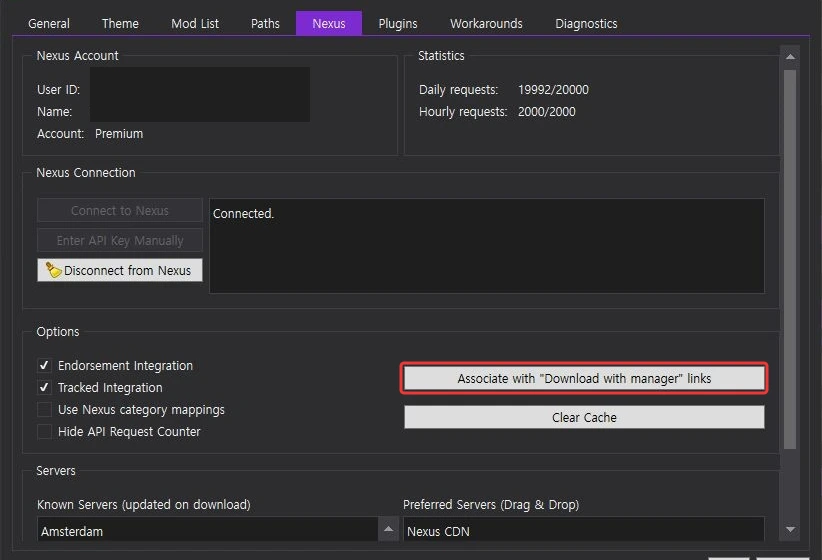
Connect to Nexus를 누릅니다. 열린 브라우저에서 Nexus에 로그인하고 MO2 연결을 승인한 뒤 MO2로 돌아옵니다. 이미 연결된 상태라면 다시 연결할 필요가 없습니다. Nexus 탭에 Connected가 표시되는지 확인합니다. 계정 연결 승인 화면과 다운로드 버튼은 서로 다른 단계입니다.
다운로드 링크 연결
Associate with "Download with manager" links를 눌러 nxm 다운로드 링크를 이 MO2에 연결합니다. 다른 모드팩이나 Vortex를 사용했던 PC라면 특히 이 단계를 확인하세요. 설정 창을 닫고 아래 다운로드를 시험했을 때 MGO의 Downloads 탭에 파일이 들어와야 연결된 것입니다.
파일 받기
Nexus 페이지 열기
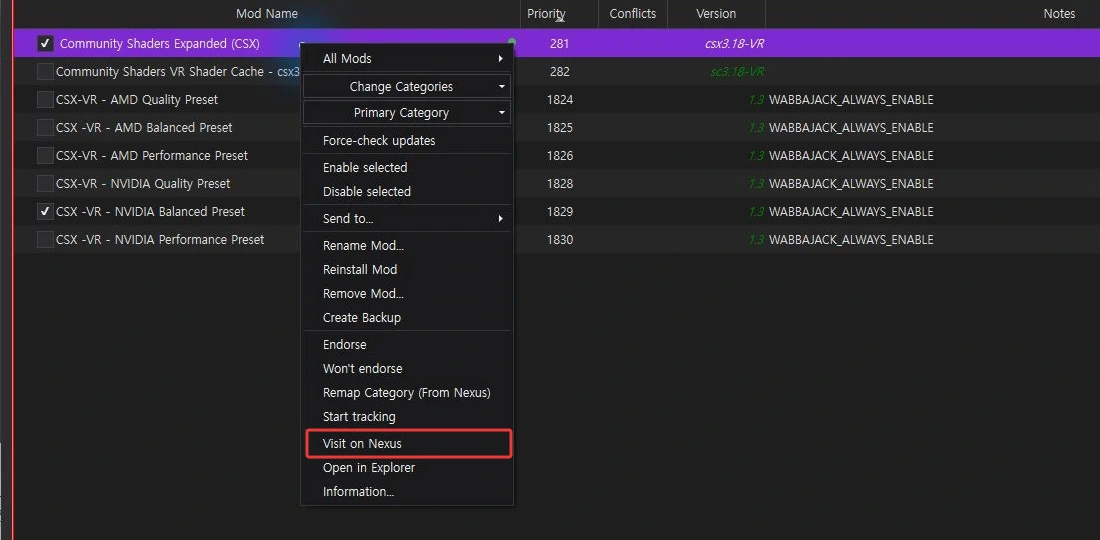
이미 설치된 모드라면 왼쪽 목록에서 해당 모드를 오른쪽 클릭하고 Visit on Nexus를 선택합니다. 열리는 페이지의 모드 이름을 확인합니다. 이 메뉴가 없거나 엉뚱한 페이지가 열리면 안내 문서의 직접 링크를 사용합니다. 예를 들어 CSX Files를 열 수 있습니다.
다운로드 버튼
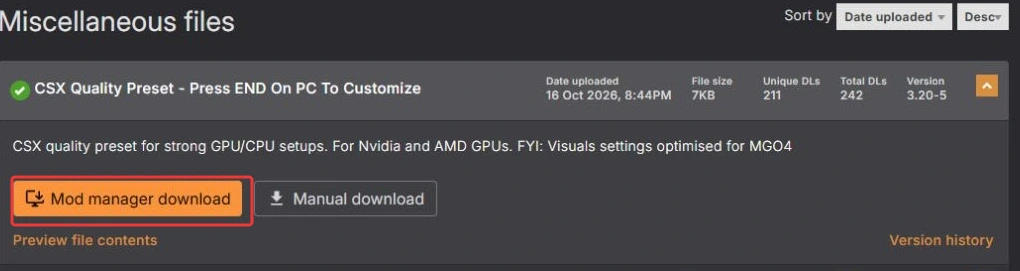
Nexus에서 로그인한 뒤 Files 탭을 엽니다. Main files, Optional files, Miscellaneous files 등의 구역을 구분하고, 따라 하는 가이드가 지정한 파일 이름과 버전을 확인한 뒤 그 파일의 Mod manager download를 누릅니다. CSX 프리셋을 받으면서 본체 파일을 선택하지 않도록 주의하세요.
nxm 링크 열기
무료 계정은 Nexus 다운로드 화면의 Slow download를 눌러 진행합니다. 브라우저가 nxm 링크 또는 nxmhandler를 열지 물으면 열기를 허용합니다. 확인 창의 앱이 평소 사용하는 MGO의 MO2로 연결되는지 확인하세요. 이 창을 취소하면 MO2 다운로드가 시작되지 않습니다.
다운로드 확인
MO2 오른쪽 패널의 Downloads 탭을 엽니다. 같은 이름의 파일이 추가되어 진행률이 올라가는지 확인하고, 상태가 Downloaded로 바뀔 때까지 기다립니다. 진행 중이거나 실패한 파일을 열어 작업하지 마세요. 왼쪽 모드 목록에 새 항목이 없어도 다운로드만 한 상태에서는 정상입니다.
설정 파일만 꺼낼 때는 Install을 누르지 않습니다
CSX를 별도로 업데이트한 환경에서 프리셋 설정 파일만 교체하는 경우에는 Install이나 다운로드 항목 더블 클릭으로 새 모드를 설치하지 않습니다. 기존 활성 프리셋의 값을 교체하는 작업이므로 CSX 프리셋 적용의 다음 단계로 이동합니다. 다른 자료는 해당 자료의 설치 안내를 따릅니다.
다운로드가 보이지 않을 때
| 상태 | 조치 |
|---|---|
| 브라우저만 열리고 MO2에 파일이 없음 | nxm 열기 확인을 취소하지 않았는지 확인하고 Nexus 탭에서 링크 연결을 다시 설정합니다. |
| Vortex나 다른 MO2가 열림 | MGO의 ModOrganizer.exe를 열고 링크 연결을 다시 지정합니다. |
| Downloads에 파일이 있으나 완료되지 않음 | 완료·오류 상태를 먼저 확인합니다. 같은 파일을 여러 번 요청하지 않습니다. |
| 자동 연결이 계속 실패함 | Nexus의 Manual download로 받습니다. 브라우저 다운로드가 끝난 뒤 아래 경로를 확인해 압축 파일을 넣습니다. |
MGO를 D:\MGO에 설치하고 다운로드 경로를 바꾸지 않았다면 다운로드 폴더는 D:\MGO\downloads입니다. 설치 위치를 다르게 정했다면 그 위치를 사용하고, MO2 Settings → Paths의 Downloads 경로가 별도로 지정되어 있으면 해당 경로를 우선합니다. 파일을 넣은 뒤 Downloads 탭을 확인합니다. 수동으로 넣은 파일은 Nexus 이름이나 메타데이터가 자동으로 표시되지 않을 수 있으므로 파일 이름을 직접 대조합니다.

다운로드 단계의 완료 기준
Downloads 탭에서 지정한 이름·버전의 파일이 Downloaded 상태이면 받기는 끝났습니다. 이 상태는 모드 설치·활성 완료와 다릅니다. 설정 파일만 필요한 경우에는 CSX 프리셋의 별도 업데이트 안내로, 다른 자료라면 해당 자료를 받도록 안내한 페이지로 돌아갑니다.