설치 전 준비
MGO를 설치하기 전에 PC 사양, 게임 설치 위치, 런타임, 가상 메모리를 확인합니다.
이 페이지는 MGO 4.0 BETA NSFW RC4.1을 처음 설치하기 전에 확인할 내용입니다. PC 사양과 설치 폴더를 확인하고, 원본 게임·런타임·메모리 설정을 준비한 다음 Wabbajack 설치로 넘어갑니다. 기준은 MGO 공식 Requirements입니다.
이미 MGO를 사용 중이라면 원본 게임을 지우거나 다시 설치하기 전에 자신의 설치 상태부터 확인하세요. 문제가 없는 항목은 확인만 하고, 아래 초기화 작업을 반복할 필요는 없습니다.
무엇을 준비하나요?
| 구분 | 준비할 것 | 해당 절 |
|---|---|---|
| 필수 | 공식 PC 요구 사양, 내장 NVMe SSD 여유 공간 | PC 사양 |
| 필수 | Nexus 계정, 서로 분리된 프로그램·설치 폴더 | 계정과 폴더 |
| 필수 | 깨끗한 Steam 정품 Skyrim VR, English 설정, 원본 실행 확인 | 게임 준비 |
| 필수 | Visual C++ x64, .NET Desktop Runtime x64, 압축 해제 도구 | 런타임과 프로그램 |
| 필수 확인 | RAM에 맞는 페이지 파일 설정과 저장 공간 | 가상 메모리 |
| NVIDIA만 필수 확인 | 쉐이더 캐시 사이즈 | NVIDIA 캐시 |
| 권장 | 기존 세이브·직접 수정한 설정과 변경 전 시스템 값 기록 | 각 작업 전에 별도 보관 |
| 선택 | Nexus Premium | 무료 계정으로도 설치할 수 있으며 자동 다운로드 여부가 다릅니다. |
PC 사양
| 항목 | 최소 사양 |
|---|---|
| 그래픽 카드 (NVIDIA) | 데스크톱 RTX 4070, RTX 3080 이상 |
| 그래픽 카드 (AMD) | 데스크톱 RX 7800 XT, RX 9070 XT 이상 |
| VRAM | 12GB 이상 |
| 메모리(RAM) | 32GB 이상 |
| 저장 공간 | 내장 NVMe SSD, 여유 공간 400GB 이상 |
표의 그래픽 카드는 데스크톱 제품 기준이며 노트북은 같은 이름이라도 충분히 검증된 것으로 보지 않습니다. 공식 저장 장치 기준은 내장 NVMe SSD입니다. 외장 SSD나 HDD를 설치 위치로 잡기 전에 이 요구 사항을 확인하세요.
- GPU·VRAM: 작업 관리자의 성능 → GPU에서 모델과 전용 GPU 메모리를 확인합니다. GPU가 여러 개이면 게임에 사용할 그래픽 카드를 확인하세요. 공유 GPU 메모리를 VRAM과 합산하지 않습니다.
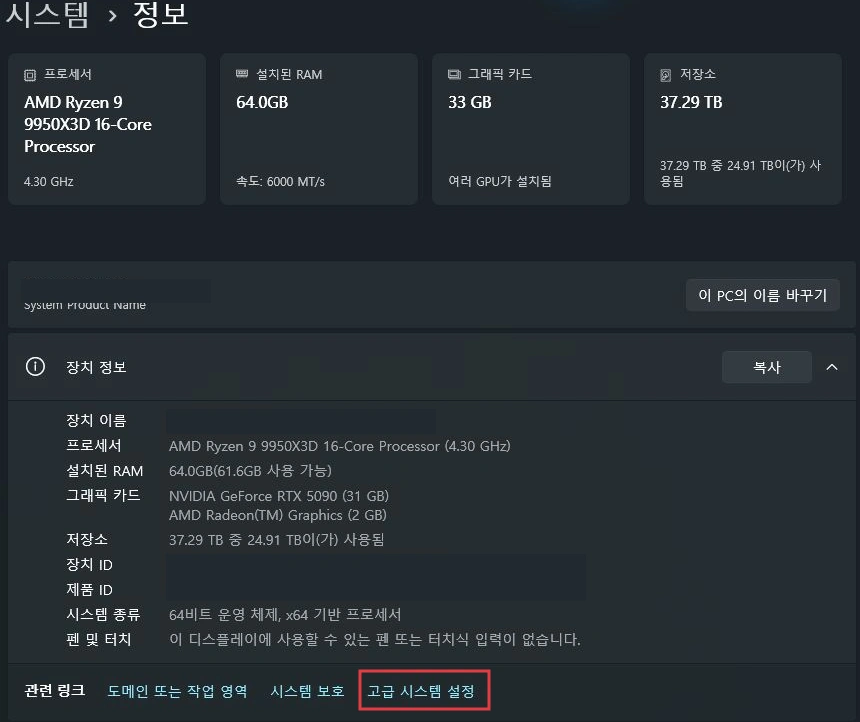
- RAM: Windows 설정 → 시스템 → 정보 → 설치된 RAM을 확인합니다.
- 디스크 공간: 파일 탐색기의 내 PC에서 사용할 드라이브의 여유 공간을 확인합니다. 저장 장치 종류를 모르면 PC의 제품 사양에서 NVMe 여부를 확인합니다.
400GB는 공식 안내의 여유 공간 기준입니다. 페이지 파일과 압축 파일 보관, 업데이트 작업에 필요한 공간도 고려합니다. MGO와 페이지 파일을 같은 드라이브에 둘 경우 두 용도의 공간을 각각 계산하세요. 사양과 여유 공간이 확인되지 않았다면 대용량 다운로드를 먼저 시작하지 않습니다.
계정과 폴더 계획
Nexus 계정과 전용 폴더는 필수, Premium은 선택입니다. 먼저 폴더 역할을 정해 두면 뒤에서 원본 게임 위치와 MGO 설치 위치를 혼동하지 않습니다.
- Nexus 계정 (nexusmods.com): Wabbajack이 Nexus에서 모드를 받으려면 Nexus 로그인이 필요합니다. 무료 계정도 사용할 수 있습니다. 무료 계정은 모드 파일을 받을 때 다운로드 버튼을 직접 눌러야 하므로 설치 중 응답할 시간이 필요합니다. Premium 계정은 Nexus 다운로드를 자동으로 진행할 수 있습니다. 유료 가입은 필수가 아닙니다. 지금은 웹사이트 로그인이 되는지만 확인하고, Wabbajack 연결은 다음 설치 페이지에서 진행합니다.
- 폴더: Wabbajack, 모드팩 설치 폴더, 게임 폴더는 서로 겹치지 않는 별도 폴더로 정합니다. 짧은 영문 폴더 이름을 권장합니다.
| 용도 | 예시 위치 |
|---|---|
| Wabbajack 프로그램 | C:\Wabbajack |
| 모드팩 파일(.wabbajack) 보관 | C:\MGO |
| MGO 설치 폴더 | D:\MGO |
| 다운로드 폴더 | D:\MGO\downloads (기본값) |
| 게임 폴더 | D:\SteamLibrary\steamapps\common\SkyrimVR |
Wabbajack과 MGO는 Program Files, Windows 사용자 폴더, OneDrive 같은 동기화 폴더 밖에 둡니다. 바탕 화면·문서·다운로드 폴더도 설치 위치로 사용하지 마세요.
위 경로는 예시이며 C:와 D: 두 드라이브가 꼭 필요한 것은 아닙니다. 한 드라이브만 쓴다면 목록 파일 보관용 C:\MGO-Installer, 설치용 C:\Games\MGO처럼 역할별로 다른 경로를 정합니다. 파일 탐색기에서 각 폴더의 전체 경로를 확인하고, MGO 설치 폴더는 새 전용 폴더로 준비합니다. 기존 모드팩 설치본을 새 설치 경로로 재사용하지 않습니다.
게임 준비
정품 Skyrim VR
Steam 라이브러리에 The Elder Scrolls V: Skyrim VR이 설치되어 있어야 합니다. 아직 설치하지 않았다면 라이브러리에서 해당 게임의 설치를 누르고 다운로드가 완료될 때까지 기다립니다. 일반 Skyrim Special Edition이나 Anniversary Edition을 대신 지정하지 않습니다. 불법 복제판은 지원하지 않습니다.
Steam에서 Skyrim VR을 오른쪽 클릭해 속성 → 설치된 파일 → 찾아보기를 누릅니다. 열린 폴더에 SkyrimVR.exe가 있는지 확인하고 전체 경로를 기록합니다. 이 위치가 뒤에서 말하는 게임 폴더입니다.
깨끗한 게임 폴더
MGO는 Steam 원본 파일을 기준으로 설치합니다. 처음 설치한 게임이라면 재설치부터 할 필요는 없습니다. Skyrim VR의 속성 → 설치된 파일 → 게임 파일 무결성 검사를 실행하고 완료를 기다립니다. Steam이 누락·변경된 파일을 다시 받으면 다운로드까지 끝났는지 확인합니다.
예전에 게임 폴더에 모드나 ENB 등을 직접 넣었다면, 기존 세이브와 직접 수정한 설정을 먼저 별도 폴더에 백업합니다. 무결성 검사는 사용자가 추가한 파일을 지워 주지 않습니다. 남은 파일은 공식 Clean Install 안내와 대조해 정리합니다. 무엇이 원본인지 구분할 수 없다면 백업과 게임 경로를 확인한 뒤 재설치를 검토하세요. MGO 설치 폴더와 게임 폴더를 혼동해 지우지 않습니다.
Program Files 밖으로 옮기기
앞서 기록한 경로가 Program Files 또는 Program Files (x86) 안인지 확인합니다. 이미 밖에 있다면 이 단계는 확인만 하고 넘어갑니다. 공식 안내는 보안·권한 문제를 피하도록 게임을 Program Files (x86) 밖에 두도록 요구합니다.
옮겨야 한다면 게임을 종료하고 Steam → 설정 → 저장 공간에서 대상 라이브러리를 준비합니다(예: D:\SteamLibrary). Skyrim VR을 선택하고 이동에서 대상 라이브러리를 지정합니다. Steam 공식 게임 이동 안내도 함께 참고할 수 있습니다.
이동이 끝나면 Skyrim VR의 속성 → 설치된 파일 → 찾아보기를 다시 눌러 새 경로에 SkyrimVR.exe가 있는지 확인합니다. 파일 탐색기에서 게임 폴더만 임의로 옮기지 않습니다.
게임 언어는 English
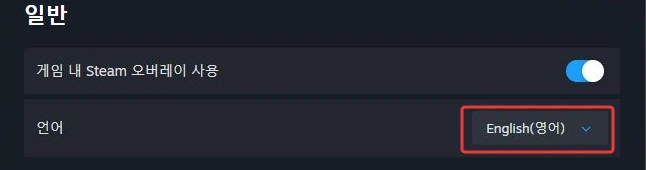
Steam 라이브러리에서 Skyrim VR을 오른쪽 클릭하고 속성 → 일반 → 언어를 English로 둡니다. 언어 변경으로 다운로드가 시작되면 완료될 때까지 기다립니다. 한국어 패치도 English 설정을 기준으로 동작합니다.
게임을 한 번 실행
헤드셋을 PC에 연결하고 Steam에서 원본 Skyrim VR을 한 번 실행합니다. 메인 메뉴가 헤드셋에 보이는지 확인한 뒤 게임을 종료합니다. 원본 실행에 필요한 초기 설정을 만들고, 모드 없이도 실행되는지 먼저 확인하는 단계입니다.
원본부터 실행되지 않으면 MGO 설치를 시작하지 말고 게임 무결성 검사와 헤드셋 연결을 먼저 확인합니다. 지금은 원본 확인을 위해 Steam에서 실행하지만, MGO 설치 후에는 MO2에서 실행합니다. 두 실행 경로를 구분하세요.
런타임과 프로그램 설치
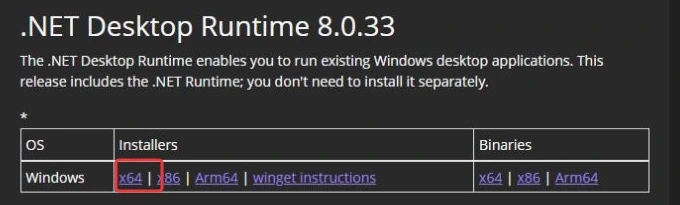
필수 도구입니다. 런타임은 프로그램이 실행될 때 필요한 공용 구성 요소입니다. 아래 공식 링크에서 해당 설치 파일을 받고, 각 설치 프로그램의 완료 안내를 확인합니다.
| 항목 | 무엇을 설치하나요? | 공식 링크 |
|---|---|---|
| Visual C++ 재배포 패키지 | 최신 지원 x64 패키지 | vc_redist.x64.exe · Microsoft 안내 |
| .NET Desktop Runtime | 8.0 계열의 최신 패치, Windows x64 | .NET 8.0 다운로드 |
| 7-Zip | 64-bit x64 설치 파일. 받은 MGO .7z 압축을 풀 때 사용합니다. | 7-Zip 다운로드 |
Microsoft 페이지에서는 Run apps - Runtime → .NET Desktop Runtime → Windows → x64의 설치 파일을 받습니다. SDK, ASP.NET Core Runtime, x86, Arm64와 혼동하지 마세요. Desktop Runtime에는 일반 .NET Runtime도 포함되어 있습니다. 받은 파일을 실행해 설치를 마칩니다. 이미 설치되어 있다는 안내가 나오면 버전 계열과 x64 여부를 확인합니다.
설치 후 Windows 설정 → 앱 → 설치된 앱에서 **Visual C++**와 Windows Desktop Runtime을 검색해 x64 항목을 확인할 수 있습니다. 설치가 실패했다면 오류를 확인하고 설치를 마친 뒤 진행합니다.
Visual C++와 .NET 설치가 끝나면 PC를 재부팅합니다. 아래 페이지 파일 설정도 변경할 예정이라면 필요한 작업을 마친 뒤 재부팅하고, 마지막 완료 목록을 함께 확인하세요.
가상 메모리 설정
설치 전 필수 확인 항목입니다. 실제 메모리(RAM)가 모자랄 때 디스크를 메모리처럼 쓰는 가상 메모리(페이지 파일)를 준비합니다. 설치가 끝났더라도 메모리 여유가 부족하면 플레이 중 종료될 수 있습니다. 기준은 MGO 공식 Virtual Memory의 RAM별 본문 지침입니다.
| 내 PC의 RAM | 가상 메모리 크기 (처음 크기와 최대 크기에 같은 값) |
|---|---|
| 32GB | 90000 MB |
| 64GB | 70000 MB |
앞에서 확인한 설치된 RAM에 맞는 행을 고릅니다. 입력 단위는 MB이며 90000 MB는 약 88GB입니다. 표에 없는 RAM 용량은 공식 최신 안내를 확인하고 값을 추측해서 입력하지 않습니다.
변경 전에는 자동 관리 여부, 선택한 드라이브, 처음 크기와 최대 크기를 적거나 화면을 보관해 둡니다. 이미 위 값으로 설정되어 있으면 다시 입력할 필요 없이 드라이브·여유 공간을 확인합니다.
고급 시스템 설정 열기
Win + I로 설정을 열고 시스템 → 정보로 갑니다. 장치 사양 아래 관련 링크에서 고급 시스템 설정을 누릅니다. Windows 검색에 "고급 시스템 설정 보기"를 입력해 바로 열어도 됩니다.
성능 옵션 → 가상 메모리 변경
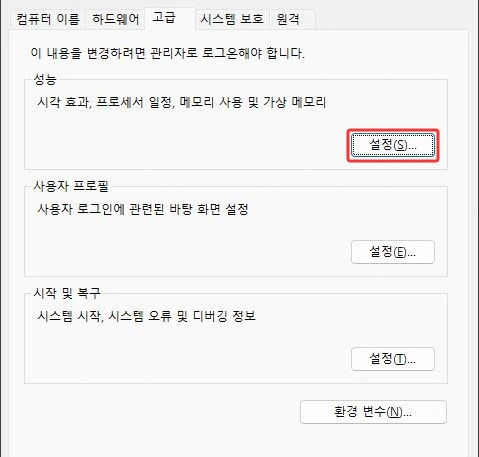
시스템 속성 창의 고급 탭에서 성능 항목의 설정을 누릅니다. 새로 뜬 성능 옵션 창의 고급 탭에서 가상 메모리 항목의 변경을 누릅니다.
본문의 메뉴 경로와 확인 항목을 참고해 진행하세요.
사용자 지정 크기 입력
- 맨 위의 모든 드라이브에 대한 페이징 파일 크기 자동 관리 체크박스를 끕니다.
- 드라이브 목록에서 가장 빠른 드라이브(NVMe SSD)를 고릅니다. MGO 설치 드라이브와 달라도 됩니다.
- 사용자 지정 크기를 고르고 처음 크기와 최대 크기에 위 표의 값을 똑같이 입력합니다.
- 설정 버튼을 누릅니다. 이 버튼을 누르지 않고 확인을 누르면 값이 저장되지 않습니다.
- 확인을 눌러 창을 모두 닫습니다.
고른 드라이브에는 입력한 크기만큼 여유 공간이 계속 필요합니다. 공간이 모자라면 다른 드라이브를 고릅니다.
본문의 메뉴 경로와 확인 항목을 참고해 진행하세요.
재부팅
진행 중인 작업을 저장하고 PC를 재부팅합니다. 다시 같은 가상 메모리 창을 열어 선택한 드라이브와 크기가 유지되는지 확인합니다. 값이 유지되지 않으면 설정 버튼을 누르고 창을 닫았는지부터 다시 확인합니다.
NVIDIA 셰이더 캐시 크기
NVIDIA 그래픽 카드에서만 확인합니다. AMD 사용자는 이 절을 건너뜁니다. 셰이더 캐시는 게임이 사용하는 셰이더를 디스크에 저장해 다시 사용하는 공간입니다. 기준은 MGO 공식 Shader Cache의 설정 절차와 Requirements에 적힌 20GB 이상입니다. 이미 이 조건을 만족하면 값을 다시 바꿀 필요는 없습니다.
NVIDIA 제어판 열기
바탕 화면의 빈 곳을 오른쪽 클릭하고 추가 옵션 표시 → NVIDIA 제어판을 누릅니다. Windows 시작 메뉴에서 "NVIDIA 제어판" 또는 "NVIDIA Control Panel"을 검색해 열어도 됩니다.
제어판 자체가 없다면 NVIDIA 드라이버 설치 상태를 확인하고 Microsoft Store의 NVIDIA Control Panel을 확인합니다.
쉐이더 캐시 사이즈 바꾸기
- 왼쪽 목록의 3D 설정 → 3D 설정 관리를 누릅니다.
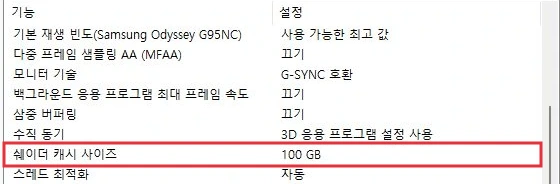
- 오른쪽의 전역 설정 탭에서 **쉐이더 캐시 사이즈(Shader Cache Size)**를 찾습니다.
- 드롭다운에 표시되는 값 중 20GB 이상을 고릅니다. 가이드의 제어판에서는 100GB 또는 무제한을 선택할 수 있습니다.
- 값을 변경했다면 오른쪽 아래 적용을 누릅니다.
- 제어판을 다시 열어 전역 설정 → 쉐이더 캐시 사이즈에 선택한 값이 유지되는지 확인합니다.
캐시도 디스크 공간을 사용하므로 설치 드라이브만 아니라 캐시를 보관할 시스템 드라이브의 여유 공간도 확인합니다.
설치를 시작해도 되나요?
아래 항목을 확인한 뒤 다음 페이지로 넘어갑니다. AMD 사용자는 NVIDIA 항목만 제외합니다.
- 공식 사양과 NVMe SSD의 여유 공간을 확인했습니다. 페이지 파일용 공간도 따로 고려했습니다.
- Nexus 웹 로그인이 되고, Wabbajack·목록 파일·MGO·원본 게임의 위치를 구분했습니다.
- 원본 게임 경로가 Program Files 밖이며, 무결성 검사와 기존 모드 잔여 파일 확인을 마쳤습니다.
- Steam 언어가 English이고, 헤드셋에서 원본 Skyrim VR 메인 메뉴를 확인한 뒤 종료했습니다.
- Visual C++ x64와 .NET Desktop Runtime x64 설치·재부팅을 마쳤고,
.7z압축을 풀 도구가 있습니다. - 재부팅 후 페이지 파일의 드라이브와 크기가 유지됩니다.
- NVIDIA인 경우 쉐이더 캐시 사이즈가 20GB 이상으로 유지됩니다.
항목이 완료되지 않았다면 해당 절로 돌아가 확인합니다. MGO 파일 다운로드와 Wabbajack의 설치 실행은 다음 페이지에서 진행합니다.
준비가 끝났으면 Wabbajack으로 MGO 설치로 넘어갑니다.