부록
설정 파일과 로그, 유틸리티 생성 결과의 위치와 CSX 버전별 설정 비교 범위를 정리합니다.
이 페이지는 파일을 찾거나 백업할 때 참고하는 위치표입니다. 설치 경로가 D:\MGO가 아니라면 본인이 정한 경로로 읽으세요. 파일을 편집하기 전에는 게임을 종료하고 원본을 별도 폴더에 복사합니다.
필요한 항목부터 찾기
| 찾는 것 | 이동할 곳 |
|---|---|
| 번역 적용 결과·영어 잔여 목록·유틸리티 오류 | 리포트와 백업 폴더 |
| CSX나 OCU 설정 파일 | 아래 위치표와 모드 폴더 찾기 |
| 지금 오류가 난 원인·복구 순서 | 파일을 먼저 고치지 말고 문제 해결에서 증상을 선택합니다. |
| 새 프리셋의 일부 설정만 가져오기 | 같은 버전끼리 비교하는 사용자만 뒤쪽 접힌 참고 절을 읽습니다. 처음 설치했다면 건너뜁니다. |
설정 파일과 로그 위치
| 파일 | 위치 |
|---|---|
| CSX 설정 | (프리셋 모드 폴더)\SKSE\Plugins\CommunityShaders\SettingsUser.json |
| CSX 로그 | Windows가 사용하는 실제 문서 폴더의 My Games\Skyrim VR\SKSE\CSX.log |
| OpenComposite 설정 | (OCU 모드 폴더)\root\opencomposite.ini |
| 유틸리티가 함께 설치한 기본 문자열·글꼴 | (생성 결과 모드 폴더)\Strings 및 Interface |
| 유틸리티가 생성한 MCM 언어 파일 | (생성 결과 모드 폴더)\Interface\Translations\*_english.txt |
| 유틸리티가 생성한 스크립트 한국어 사본 | (생성 결과 모드 폴더)\scripts\*.pex |
| 유틸리티 결과 리포트 | %LOCALAPPDATA%\SkyrimVRLab\KoreanPatchVR\reports\(적용 ID)\report.txt |
| 영어로 남은 문장 | 위 리포트 폴더의 english_left.csv |
| 유틸리티 적용 전 백업 | %LOCALAPPDATA%\SkyrimVRLab\KoreanPatchVR\backups\(백업 ID) |
| 유틸리티 작업 오류 기록 | %LOCALAPPDATA%\SkyrimVRLab\KoreanPatchVR\errors\error-*.txt |
| MO2 생성 파일 | (MGO 설치 폴더)\overwrite |
| 프로필별 모드 활성화 목록 | (MGO 설치 폴더)\profiles\(프로필 이름)\modlist.txt |
통합 설치용 번역 데이터에는 기본 게임·DLC 문자열과 한글 글꼴, MGO 번역 문구·적용 정보가 들어 있습니다. 기본 패치도 출력 모드에 함께 설치합니다. 지원 버전과 새 데이터의 공개 여부는 설치 안내를 확인합니다. 위 표의 MCM·스크립트 한국어 파일은 배포 모드 사본이 아니라, 유틸리티가 사용자 PC의 원본을 읽어 생성한 결과입니다. 생성 결과는 Korean Patch VR - Plugins에서 사용하며 파일 종류와 개수는 원본과 선택 항목에 따라 달라집니다. 다른 PC의 결과나 개인 빌드 폴더를 복사해 설치하지 않습니다. 유틸리티의 다운로드 상태와 적용 순서는 한국어 패치 설치를 따릅니다.
리포트와 백업 폴더 찾기
적용 완료 화면의 리포트 폴더 열기로 해당 실행의 결과를 바로 엽니다. 유틸리티를 닫았다면 파일 탐색기 주소 표시줄에 %LOCALAPPDATA%\SkyrimVRLab\KoreanPatchVR\reports를 붙여 넣고 Enter를 누릅니다. 적용 시각에 맞는 하위 폴더를 선택하세요. 사용자 이름을 직접 경로에 넣을 필요가 없습니다.
| 파일·폴더 | 확인할 내용 |
|---|---|
report.txt | 만든 파일 수와 종류별 번역 줄 수, 검증을 통과하지 못해 건너뛴 파일, 만든 파일과 원본의 대응 |
english_left.csv | 영어로 남은 문장의 종류·모드·파일·원문. 표시가 영어인 메뉴를 모드별로 찾을 때 확인 |
backups 아래 적용별 폴더 | 해당 적용 직전의 출력 모드와 프로필 복구 기록. 임의로 합치거나 이름을 바꾸지 않고 유틸리티의 **백업에서 되돌리기…**로 사용 |
errors의 error-*.txt | 작업 오류 창에 기록 경로가 표시된 경우 해당 시각의 오류 확인. 모든 안내 창에서 오류 파일을 만드는 것은 아님 |
기본 패치·글꼴도 출력 모드 전체를 되돌릴 때 함께 적용 전 상태로 돌아갑니다. 결과 리포트와 백업은 서로 다릅니다. reports만 보관해서는 이전 파일을 복원할 수 없습니다. 복구가 필요할 수 있는 동안에는 backups도 보관하세요. 유틸리티 백업은 한국어 패치 적용을 되돌리기 위한 것이며 게임 세이브나 모든 MGO 설정을 백업하지는 않습니다. 복구와 문의에서 대상과 확인 순서를 설명합니다.
모드 폴더 찾기
MO2 왼쪽 모드 목록에서 대상 모드를 오른쪽 클릭하고 Open in Explorer를 누릅니다. CSX는 현재 프로필에서 체크된 프리셋 모드, OpenComposite는 OCU - Enable, Right Click, Open In Explorer, Run Configurator, 번역은 Korean Patch VR - Plugins를 선택합니다. 비슷한 이름의 다른 프리셋을 열지 않았는지 확인한 뒤 위 표의 하위 폴더로 들어갑니다.
프리셋의 이름에 NVIDIA·AMD·Quality·Balanced·Performance가 포함되므로 전체 이름을 기록해 두면 복구할 때 구별하기 쉽습니다. 프로필 파일은 상태를 확인하기 위한 위치입니다. modlist.txt를 직접 수정하는 대신 MO2 화면에서 모드를 관리합니다.
문서 폴더와 로그 찾기
Win + R을 누르고 shell:Personal을 입력하면 Windows의 현재 문서 폴더가 열립니다. 그 안의 My Games\Skyrim VR\SKSE를 확인합니다. 문서 백업을 사용하면 OneDrive\Documents 아래일 수 있습니다. 자세한 검색 방법은 CSX 로그 확인하기를 따릅니다.
로그에 게임 폴더\Data\SKSE\Plugins\CommunityShaders\SettingsUser.json처럼 보이는 경로가 기록될 수 있습니다. MO2가 합쳐서 보여 주는 가상 경로이므로, 그 경로에 파일이 안 보인다고 게임 폴더에 새 파일을 만들지 마세요. 활성 프리셋과 Overwrite에서 같은 상대 경로를 확인합니다.
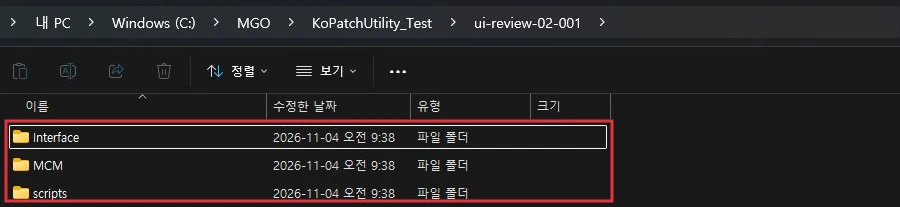

개인 설정을 유지하면서 새 프리셋에서 가져올 항목
별도 업데이트 환경의 설정 파일 비교 참고 펼치기
MGO RC4.1 기본 구성의 CSX는 3.18입니다. 처음 설치했다면 CSX 프리셋 적용에서 기본 구성의 프리셋 선택과 게임 안 설정 방법을 먼저 확인하세요.
이 절의 JSON 키 비교는 CSX를 3.20.1-VR로 별도 업데이트한 환경에서 확인한 파일에 한정합니다. RC4.1 기본 CSX 3.18에 3.20 계열 프리셋을 적용하는 절차가 아닙니다. JSON을 직접 다루기 어려우면 현재 버전에 맞는 프리셋과 게임 안 메뉴를 사용하세요.
아래 이름은 CSX 3.20.1-VR로 업데이트한 검증 환경의 SettingsUser.json에서 확인한 JSON 키입니다. 화면 메뉴 이름과 공백·대소문자가 다를 수 있습니다. 프리셋이나 CSX 버전이 달라 키가 없으면 새로 지어 넣지 말고, 해당 버전의 문서를 확인하세요. 아래 항목만 복사하면 모든 버전의 색감이 같아진다는 의미는 아닙니다.
| 구분 | 섹션 |
|---|---|
| 색감 관련 확인 대상 | Adaptive Balance, Hair Specular, Subsurface Scattering, Volumetric Lighting, Sky Sync, Grass Lighting |
| 금속 반사 | Advanced 안의 PBR Metal Reflection Scale 값만 확인. Advanced 전체를 교체하지 않습니다. |
| 물과 재질 | Unified Water, Extended Materials, Terrain Variation |
| 성능에 영향을 주는 기능 | Screen Space GI, Screen Space Shadows, Skylighting, Wetterness. 화질 기능까지 옮기면 프레임 부담도 달라집니다. |
| 개인 환경에 맞춰 유지할 항목 | Upscaling, Neural Rendering, VR, Menu, General, Texture Streaming, Weather Picker |
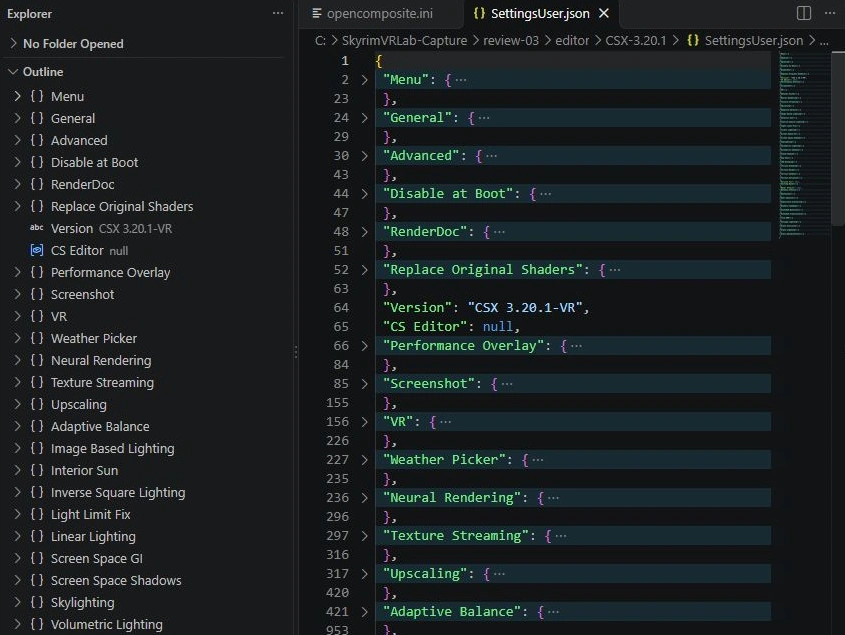
두 파일을 복사해 비교
게임을 종료합니다. CSX 본체와 가져올 프리셋이 호환되는 버전인지 먼저 확인합니다. 버전이 맞지 않거나 호환성이 확인되지 않았다면 합치지 않습니다. 현재 파일을 백업한 뒤 편집기에서 현재 SettingsUser.json과 새 프리셋의 파일을 각각 엽니다. 파일 이름이 같으므로 편집기 탭의 폴더 경로를 확인해 어느 쪽이 원본인지 구별합니다. 다운로드한 원본도 별도로 보관합니다.
필요한 키만 옮기기
위 표의 키를 검색해 값을 비교하고, 가져올 항목만 현재 파일에 반영합니다. 중괄호, 쉼표, 큰따옴표를 함께 확인합니다. 같은 최상위 키를 두 번 만들지 않습니다. Advanced처럼 성능·개발 설정이 함께 있는 섹션은 전체를 덮어쓰지 않습니다. 편집기가 JSON 문법 오류를 표시하면 저장을 마치고 실행하기 전에 고칩니다.
실행하고 확인
저장한 뒤 MO2에서 실행합니다. 개인 설정과 변경한 색감이 유지되는지 같은 장소에서 확인합니다. 설정이 초기화되거나 로그에 오류가 생기면 게임을 끄고 백업을 복원합니다. 설정 파일 되돌리기의 순서로 확인하세요.
CSX 3.20.1-VR로 별도 업데이트한 검증 환경의 NVIDIA Balanced·Quality 설정 파일에서는 Linear Lighting → enableLinearLighting와 Image Based Lighting → EnableIBL이 모두 0으로 확인되었습니다. 이는 검증에 사용한 파일의 상태이며 공통 권장값은 아닙니다. 다른 버전의 프리셋은 값이 다를 수 있습니다.