CSX 그래픽 프리셋 선택
RC4.1 기본 CSX 3.18의 프리셋 선택과 완료 기준을 확인하고, 필요한 경우에만 세부 설정을 조절합니다.
CSX(Community Shaders Expanded)는 MGO의 조명과 재질 표현을 담당하는 그래픽 모드입니다. 본체는 기능을 제공하고, 프리셋은 사용할 값을 묶은 설정 파일입니다. MGO 4.0 BETA NSFW RC4.1 기본 설치에는 CSX 3.18과 그래픽 카드별 프리셋이 포함되어 있습니다. 처음 설치했다면 파일을 새로 받거나 본체를 업데이트하지 않고 포함된 프리셋부터 선택하세요.
3.18 본체에 3.20-5 설정을 넣지 마세요
3.20-5 프리셋을 RC4.1 기본 CSX 3.18에 적용하는 호환성은 확인하지 않았습니다. 아래 기본 설정 과정에는 3.20-5 파일이 필요하지 않습니다. 별도 업데이트를 마친 사용자를 위한 참고는 페이지 아래에 분리했습니다.
현재 상태에 맞는 순서
| 현재 상태 | 이 페이지에서 할 일 |
|---|---|
| RC4.1을 처음 설치함 | 포함된 프리셋이 제조사에 맞게 하나만 켜졌는지 확인하고 실행합니다. 이미 맞게 선택되어 있다면 바꾸지 않아도 됩니다. |
| 기본 상태로 실행되지만 끊김이나 화질을 조절하고 싶음 | 포함 프리셋을 하나씩 비교합니다. 그래도 조절이 필요할 때만 설정 파일을 백업하고 게임 안에서 세부 값을 바꿉니다. |
| CSX 본체를 별도로 업데이트함 | 페이지 마지막의 3.20-5 참고 절을 읽기 전에 실제 본체 버전과 사용할 프리셋의 호환성을 확인합니다. |
이 페이지는 첫 실행과 초기 설정의 STEP 3: 포함 프리셋 하나 확인를 자세히 설명합니다. MO2를 여는 방법과 런타임 선택은 첫 실행 안내에서 확인하세요. 이미 게임이 정상 실행되고 현재 화면이 만족스럽다면 아래 기본 완료 기준까지만 확인해도 됩니다.
프리셋을 바꾸거나 설정 파일을 백업할 때는 게임을 완전히 종료합니다. 게임이 설정을 저장하면서 편집한 파일을 덮어쓸 수 있기 때문입니다.
기본 구성: 포함된 프리셋 고르기
공식 초기 설정 안내는 그래픽 카드 제조사에 맞는 프리셋을 전체에서 하나만 켜도록 안내합니다. 이름이 같은 Quality라도 다른 버전에서 받은 파일과 값이 같다고 생각하지 마세요.
| 포함된 프리셋 | 선택 기준 |
|---|---|
| Quality | 화질을 우선합니다. 끊김이 있으면 Balanced로 비교합니다. |
| Balanced | 화질과 성능의 중간 선택입니다. 처음 조절할 때 시작점으로 삼을 수 있습니다. |
| Performance | 프레임이 부족할 때 비교합니다. 일부 효과의 품질이 낮아질 수 있습니다. |
선택 순서
현재 선택 기록
MO2 왼쪽 목록에서 Step 3 - Select Performance Options → Community Shaders - Press END in Game to Customize를 펼칩니다. 필요하면 목록 아래 검색 칸에 CSX를 입력합니다. 현재 체크된 프리셋 이름을 적어 두세요. 검색 칸을 비우면 전체 목록이 다시 보입니다. 현재 제조사에 맞는 프리셋 하나만 켜져 있고 변경이 필요 없다면 그대로 실행 확인으로 넘어갑니다.
제조사에 맞는 프리셋 하나 선택
NVIDIA 카드는 Nvidia, AMD 카드는 AMD 구분자를 펼칩니다. 변경할 경우 이전 프리셋을 끄고 사용할 프리셋의 체크박스를 켭니다. 양쪽 제조사 폴더를 합쳐 체크된 CSX 프리셋이 한 개인지 확인합니다. CSX 본체 자체는 끄지 않습니다.
모드 행을 드래그하거나 오른쪽 Plugins 목록을 정렬하지 않습니다. 프리셋을 골랐다는 이유로 OCU 업스케일링까지 함께 켜지 마세요. 업스케일링은 별도 안내를 따라 한 곳에서만 관리합니다.
기본 설정의 완료 기준
- 그래픽 카드 제조사에 맞는 CSX 프리셋이 전체에서 하나만 켜져 있습니다.
- MO2에서 게임을 실행해 메인 메뉴가 표시됩니다. 이미 초기화를 마쳤다면 플레이 중 화면과 조작도 확인합니다.
- 비교를 위해 프리셋을 바꿨다면 최종적으로 사용할 프리셋 이름을 기록했습니다.
이 상태로 만족스럽다면 추가 파일 교체나 JSON 편집은 하지 않아도 됩니다. 첫 설치 중이라면 프리셋 선택을 마친 뒤 첫 실행 안내의 게임 실행 단계로 돌아가 캐릭터 생성과 초기화를 이어갑니다. 기본 설정 후 해상도와 선명도만 조절하려면 업스케일링 설정을 확인합니다.
설정 파일 백업과 복원
기본 프리셋을 고르는 데 JSON을 편집할 필요는 없습니다. 이 절은 게임 안 세부 설정이나 파일 값을 바꾸기 전에 진행합니다. 현재 파일을 백업해 두면 이전 상태로 돌아가기 쉽습니다.
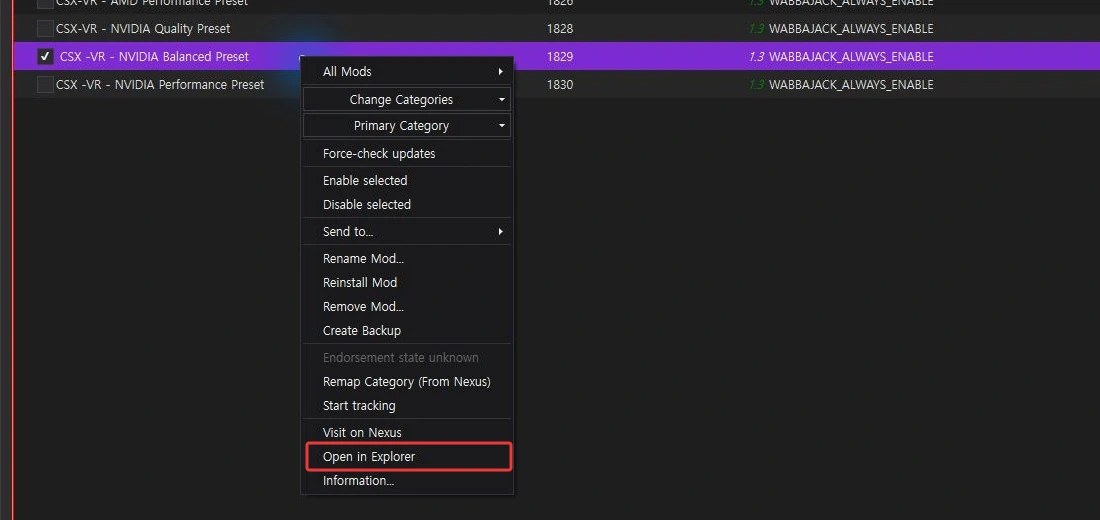
- 게임을 종료하고 MO2에서 현재 체크된 CSX 프리셋을 오른쪽 클릭해 Open in Explorer를 누릅니다.
- 열린 폴더에서
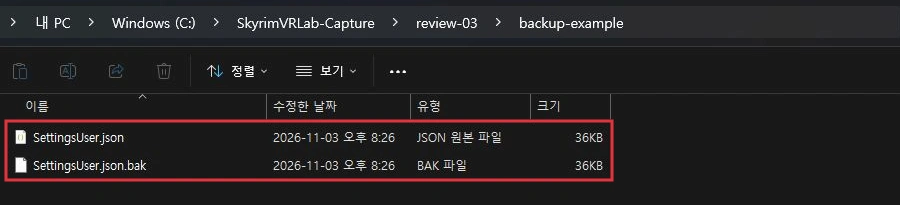
SKSE → Plugins → CommunityShaders로 들어가SettingsUser.json을 찾습니다. - 탐색기의 보기 → 표시 → 파일 확장명을 켭니다. 파일을 복사해 같은 폴더에 붙여 넣은 뒤 사본 이름을
SettingsUser.json.bak으로 바꿉니다. 원본을 이동하거나 이름을 바꾸지 않습니다. 기존 백업은 덮어쓰지 말고 날짜를 붙여 보관합니다. - 원본과 백업의 크기가 같은지 확인합니다. 어느 본체 버전과 프리셋에서 만든 백업인지 함께 적어 둡니다.
아래 파일 탐색기 화면은 시험 폴더에서 복사 방법을 보여 주는 예시입니다. 실제로 백업할 파일은 본인이 사용 중인 활성 프리셋의 SettingsUser.json입니다.
되돌릴 때는 게임을 종료하고 현재 파일을 따로 보관한 뒤 같은 CSX 버전에서 만든 백업 사본을 복사해 이름을 정확히 SettingsUser.json으로 맞춥니다. 체크된 프리셋도 원래대로 맞춘 뒤 실행합니다. 자세한 확인은 문제 해결과 되돌리기를 참고하세요. 파일을 복원해도 CSX 본체 버전까지 되돌아가는 것은 아닙니다.
게임 안에서 세부 조절
이 절은 기본 프리셋으로 정상 실행을 확인한 뒤 조절이 필요한 경우에만 진행합니다. 먼저 위의 방법으로 설정 파일을 백업합니다. 게임을 실행한 뒤 PC 키보드의 END를 눌러 CSX 메뉴를 열고, 현재 값부터 기록합니다. 처음에는 메뉴에 표시되는 설정을 한 가지씩 바꿉니다. 다른 버전의 설정 이름이나 JSON 키가 없더라도 파일에 임의로 추가하지 마세요.
메뉴의 저장 버튼을 누르고 게임을 종료한 뒤 다시 실행해 값이 유지되는지 확인합니다. 재시작이나 셰이더 재컴파일 안내가 나오면 따릅니다. Screen Space GI처럼 부하를 비교할 기능은 해당 패널만 바꾸고, 동시에 프리셋이나 헤드셋 해상도를 바꾸지 않습니다. 모든 프리셋에서 같은 효과가 켜져 있다고 가정하지 않습니다.
본문의 메뉴 경로와 확인 항목을 참고해 진행하세요.
본문의 메뉴 경로와 확인 항목을 참고해 진행하세요.
CSX를 따로 업데이트한 경우만: 3.20-5 프리셋
이 절은 RC4.1 기본 설치 과정이 아닙니다. 이미 CSX 본체를 별도로 업데이트했고 제작자의 해당 버전 안내로 프리셋 호환성을 확인한 사용자만 참고합니다. 이 사이트는 3.18에 3.20-5를 적용하는 조합이나 모든 3.20 계열 조합의 호환성을 검증하지 않았습니다. 업데이트하지 않았다면 위 기본 설정까지만 진행하세요.
이 절의 참고 화면은 CSX 본체를 3.20.1-VR로 따로 올린 환경입니다. 본체를 직접 교체하면 MO2의 meta.ini에 남은 버전 표기와 실제 버전이 다를 수 있으므로 MO2의 이름·버전 칸만으로 업데이트 여부를 판단하지 않습니다. 본인이 설치한 본체 배포 파일의 버전과 제작자 안내를 확인합니다. 본체 업데이트·롤백 자체는 이 페이지에서 안내하지 않습니다.
3.20-5는 아래에서 소개하는 프리셋 파일의 이름입니다. 이 숫자만 보고 현재 본체와 호환된다고 판단하지 마세요. 본체 업데이트 방법을 찾는 중이거나 호환되는 조합을 확인하지 못했다면 이 절의 파일 교체를 진행하지 않습니다. 현재 버전의 기본 프리셋으로 돌아가 제작자의 안내를 먼저 확인합니다.
호환성을 확인한 업데이트 환경의 설정 파일 교체 순서
아래 과정은 본체를 업데이트하는 절차가 아니라 업데이트된 본체에서 사용할 설정 파일 한 개를 교체하는 과정입니다. 현재의 메뉴·업스케일링 같은 개인 설정을 기록하고, 같은 본체 버전에서 만든 백업을 준비한 뒤 진행합니다.
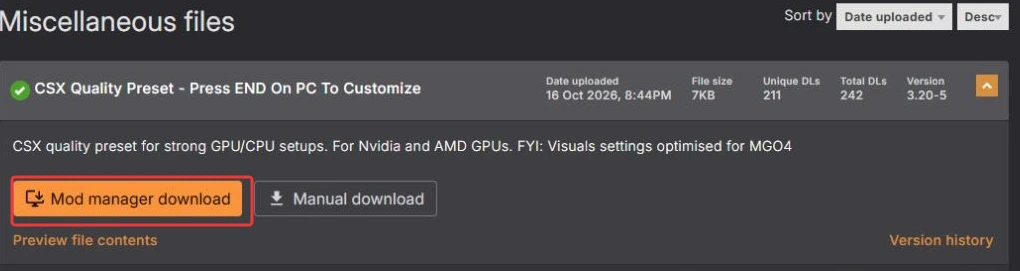
- CSX 파일 페이지에서 해당 본체에 맞는 프리셋을 고릅니다. 아래 캡처는 Quality 3.20-5 파일 예시이며 RC4.1 기본용 다운로드가 아닙니다.
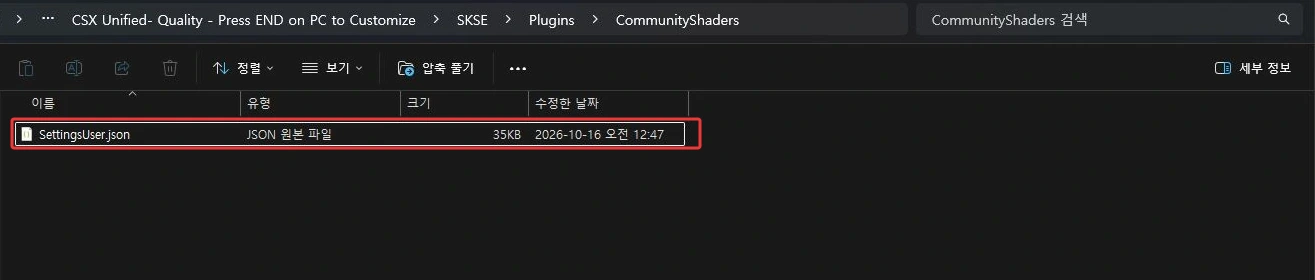
- Nexus에서 MO2로 파일 받기의 방법으로 받은 Quality 파일을 Downloads에서 오른쪽 클릭해 Open File로 엽니다. 이 명령은 압축을 여는 기능입니다. 내부의
SKSE/Plugins/CommunityShaders/SettingsUser.json을 별도 임시 폴더에 풉니다. 최상위 프리셋 폴더가 있으면 그 안을 확인합니다. - 위 방법으로 현재 파일을 백업합니다. 새 파일을 활성 프리셋의 CommunityShaders 폴더에 복사해 기존 파일을 바꿉니다. 폴더를 중복으로 만들거나 새 프리셋 모드를 추가 설치하지 않습니다.
- MO2로 실행해 메뉴가 열리는지 확인합니다. 파일 전체를 바꾸면 개인 설정도 바뀔 수 있으므로 기록한 값과 비교하고 필요한 항목을 게임 안 메뉴에서 다시 맞춥니다. 저장한 뒤 재실행해 유지되는지 확인합니다. 오류가 생기면 같은 본체 버전의 백업으로 복원합니다.
완료 기준: 설정 파일이 활성 프리셋의 올바른 위치에 있고, 게임이 정상 실행되며, 저장한 개인 설정이 재실행 뒤에도 유지됩니다. 다른 프리셋에 파일을 복사했다면 현재 게임에 반영되지 않을 수 있으므로 활성 프리셋 이름부터 다시 확인합니다.
아래 화면은 별도 업데이트 사용자를 위한 참고입니다. RC4.1 기본 구성의 파일 선택 화면으로 사용하지 않습니다.
화면 차이를 비교할 때는 본체 버전을 고정하고 같은 장소·시간·날씨·시선에서 프리셋만 바꿉니다. 본체까지 바꾼 두 화면으로 프리셋의 효과를 판단하지 않습니다.