OpenComposite와 헤드셋 연결
OCU와 헤드셋의 런타임을 확인하고, Virtual Desktop에서 보간이 겹치지 않도록 설정합니다.
OpenComposite Unleashed(OCU)는 Skyrim VR의 VR 출력을 헤드셋의 OpenXR 런타임으로 전달합니다. MGO에 포함되어 있으므로 별도로 내려받아 설치하지 않습니다. 먼저 첫 실행과 초기 설정에서 OCU를 사용하는지 확인하세요. MO2에서 OCU를 끄고 Skyrim VR의 원래 SteamVR 경로로 실행하는 경우에는 아래 OCU 파일 편집을 건너뜁니다. OCU를 켠 채 SteamVR의 OpenXR 런타임을 사용하는 경우와는 구분합니다.
내 환경에 해당하는 과정만 진행합니다
| 현재 구성 | 진행할 범위 |
|---|---|
| OCU + Virtual Desktop | 아래 런타임 확인 → ASW 중복 방지 → 헤드셋 실행 확인 순서로 읽습니다. 이미 맞는 값은 유지합니다. |
| OCU + 다른 연결 방식 | 연결 방식 표와 공식 안내에서 해당 런타임을 확인합니다. Virtual Desktop 전용 ASW·SSW 지침을 그대로 적용하지 않습니다. |
| OCU를 끄고 원래 SteamVR 방식으로 실행 | OCU 파일 편집을 건너뛰고 첫 실행의 선택 런타임 안내를 확인합니다. |
이미 정상 실행되는 연결 방식을 새로 바꾸기 위한 필수 절차는 아닙니다. 끊김이 생겼다고 런타임·업스케일링·보간을 한꺼번에 바꾸지 않습니다.
헤드셋 연결 방식 확인
MO2에서 OCU를 켜는 것과 PC의 OpenXR 런타임을 선택하는 것은 별도 설정입니다. MGO 공식 OCU 안내에 따라 연결 방식에 맞는 런타임을 사용합니다.
| 연결 방식 | OpenXR 런타임 |
|---|---|
| Virtual Desktop | PC의 Virtual Desktop Streamer에서 VDXR |
| Quest Link / Air Link | Meta의 OpenXR 런타임 |
| Pimax | Pimax Play의 Pimax OpenXR |
| Index 등 SteamVR 기반 헤드셋 | SteamVR의 OpenXR 런타임과 OCU Configurator의 SteamVR OCU Profile |
이 페이지의 구체적인 설정 예시는 Virtual Desktop 기준입니다. 다른 연결 방식의 프로필 적용과 복원은 공식 안내에서 해당 항목을 확인합니다.
PC의 Virtual Desktop Streamer 열기
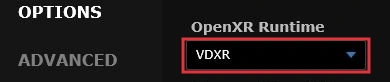
게임을 종료하고 PC에서 Virtual Desktop Streamer를 엽니다. 헤드셋 안의 Virtual Desktop 설정과 구분하세요. OPTIONS 탭의 OpenXR Runtime에서 VDXR를 선택하고 선택값이 유지되는지 확인합니다.
OCU Configurator 확인
MO2 왼쪽 목록의 OCU - Enable, Right Click, Open In Explorer, Run Configurator를 오른쪽 클릭하고 Open in Explorer를 누릅니다. 열린 모드 폴더에서 OC Unleashed Configurator for Skyrim VR.exe를 실행합니다. Virtual Desktop은 자체 오디오 경로를 사용하므로 Configurator의 오디오 자동 전환 옵션은 꺼 둡니다.
CSX에서 업스케일링을 설정할 예정이라면 OCU 쪽 업스케일링은 끕니다. 두 프로그램에서 동시에 업스케일링을 켜면 설정과 처리 과정이 겹칩니다. CSX 업스케일링 설정으로 이어서 확인합니다.
Virtual Desktop 사용 시 ASW는 끕니다
OCU의 ASW와 Virtual Desktop의 SSW는 실제 프레임 사이에 보간 프레임을 만들어 움직임을 부드럽게 하는 기능입니다. 공식 안내는 두 기능을 동시에 켜지 말라고 설명합니다. 여기서는 OCU의 ASW를 끄고, 필요할 때 Virtual Desktop 쪽 SSW만 사용합니다. SSW까지 반드시 켜야 하는 것은 아닙니다.
원본 설정 백업
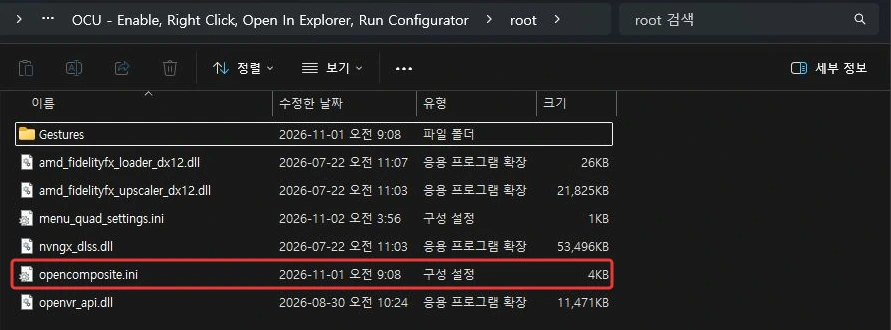
게임과 Configurator를 모두 종료합니다. 앞에서 연 OCU 모드 폴더의 root로 들어가 opencomposite.ini를 찾습니다. 파일을 복사해 같은 폴더에 opencomposite.ini.bak 등의 이름으로 보관합니다. 기존 백업이 있다면 날짜를 붙여 덮어쓰지 않습니다.
aswEnabled 확인
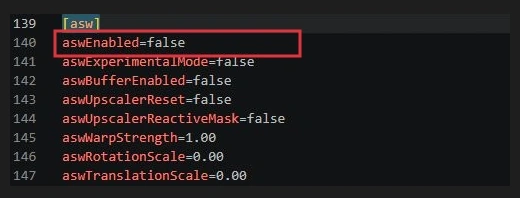
opencomposite.ini를 메모장으로 열고 Ctrl + F로 aswEnabled를 검색합니다. 기존 줄을 아래처럼 맞춥니다. 같은 키를 파일 끝에 추가하지 마세요. 이미 false이면 바꿀 필요가 없습니다.
aswEnabled=false저장한 뒤 파일을 다시 열어 false가 유지되는지 확인합니다. 확장자가 .ini.txt로 바뀌지 않게 주의하세요.
설정 키를 임의로 추가하지 마세요
인터넷에서 찾은 다른 OpenComposite 버전의 설정은 사용 중인 설치본과 다를 수 있습니다. enableDapr, supersample 같은 키를 추측해서 넣지 말고, 설치된 OCU의 Docs/OCU-Setup-Readme.html과 Configurator의 옵션을 기준으로 확인합니다.
Virtual Desktop 쪽 설정과 실행 확인
헤드셋에서 Virtual Desktop을 열고 Streaming 탭의 SSW 설정을 확인합니다. 우선 보간 없이 기본 상태를 확인한 뒤, 프레임이 부족할 때 SSW 사용 여부를 비교합니다. 화면이 일그러지거나 잔상이 불편하면 SSW를 끄고 같은 장면에서 다시 확인합니다. 정확한 선택지 이름은 Virtual Desktop 버전에 따라 달라질 수 있습니다.
본문의 메뉴 경로와 확인 항목을 참고해 진행하세요.
헤드셋을 PC에 연결한 상태에서 MO2의 Launch MGO - Do Not Unlock으로 실행합니다. 메인 메뉴가 헤드셋 양쪽 눈에 보이고 컨트롤러가 움직이는지 확인합니다. 검은 화면이나 실행 오류가 생기면 먼저 OpenXR 런타임과 헤드셋 연결을 확인하고, 한 번에 여러 그래픽 설정을 바꾸지 않습니다.
완료 확인과 복원
- MO2에서 선택한 런타임과 실제 헤드셋 연결 방식이 일치합니다.
- 게임 화면이 헤드셋 양쪽 눈에 보이고 컨트롤러가 움직입니다.
- Virtual Desktop을 쓴다면 OCU ASW와 Virtual Desktop SSW를 동시에 켜지 않았습니다.
파일을 편집한 뒤 문제가 시작됐다면 게임과 Configurator를 종료하고 백업을 복사해 원래 opencomposite.ini로 복원합니다. ASW를 다시 켜는 경우에는 Virtual Desktop SSW와 중복되지 않는지도 확인합니다. 파일 위치는 부록에 정리되어 있습니다.